Після переходу за адресою відкриється вікно авторизації. Необхідно ввести облікові дані для входу в систему. Якщо ви їх не змінювали, шукайте логін та код за замовчуванням на тому ж ярлику на корпусі. Успішна автентифікація надасть вам права адміністратора для корегування конфігурації.
У панелі керування знайдіть розділ, що відповідає за параметри бездротового з’єднання, часто він називається “Безпровідна мережа” або “Wireless”. Саме тут розташоване поле з поточним ключем безпеки. Замініть його на нову, складну комбінацію символів та збережіть зміни. Після перезавантаження обладнання підключіть усі ваші гаджети до мережі вже з оновленими даними для авторизації.
Навіщо потрібно оновлювати облікові дані від маршрутизатора
Перш за все, захистіть свою домашню систему від зовнішнього втручання. Стандартні облікові дані, встановлені виробником, відомі зловмисникам і легко підбираються автоматичними програмами. Хтось сторонній може отримати доступ до панелі керування, перехопити трафік або навіть використовувати ваш інтернет-канал для незаконних дій.
Регулярне оновлення облікових даних для входу в адмін-панель – це простий спосіб закрити двері для таких загроз. Це стосується як основного ключа доступу до вашої Wi-Fi мережі, так і комбінації для адміністратора, що відкриває доступ до всіх системних параметрів пристрою.
Які ризики виникають при використанні заводських налаштувань
- Втрата конфіденційності: зловмисник, який під’єднався до вашої мережі, може стежити за активністю всіх пристроїв, бачити, які сайти ви відвідуєте, та отримувати доступ до незашифрованих даних.
- Крадіжка інтернет-трафіку: ваші сусіди або сторонні особи можуть безкоштовно користуватися вашим з’єднанням, що призводить до зниження швидкості та збоїв у роботі.
- Злам особистих даних: маючи доступ до мережі, зловмисник має потенційну можливість атакувати ваші комп’ютери, смартфони та інші гаджети для викрадення паролів, фото та документів.
- Зміна конфігурації: хакер може змінити налаштування DNS-серверів, перенаправляючи вас на фішингові сайти, які імітують сторінки банків чи соціальних мереж, щоб викрасти ваші логіни.
Ось як це працює на практиці:
| Тип загрози | Наслідки для користувача |
| Підбір стандартного логіну та коду доступу | Повний контроль над маршрутизатором і всією мережею. |
| Крадіжка інтернет-з’єднання | Падіння швидкості, перевищення ліміту трафіку, нестабільна робота. |
| Атака на підключені пристрої | Втрата особистої інформації, доступ до вебкамер, мікрофонів. |
Щоб уникнути цих проблем, встановіть власний, складний ключ для Wi-Fi та окремий надійний код для панелі адміністратора. Використовуйте комбінацію великих і малих літер, цифр та спеціальних символів. Перевіряйте підключені пристрої в адмін-панелі, щоб своєчасно виявляти небажаних гостей. Ці прості дії значно підвищать захищеність вашого простору.
Підготовка до оновлення ключа доступу до вашої мережі
Знайдіть наліпку на корпусі маршрутизатора – там зазвичай вказані стандартні ім’я мережі та код для авторизації за замовчуванням, а також IP-адреса для входу в панель керування. Ця інформація стане в пригоді, якщо після встановлення нового ключа виникнуть проблеми з підключенням деяких пристроїв.
Переконайтеся, що ваш комп’ютер або смартфон під’єднаний до домашньої мережі через кабель або по бездротовому з’єднанню. Будь-які зміни вносяться саме через внутрішній інтерфейс пристрою, і зовнішній інтернет для цього не потрібен.
Яку інформацію потрібно підготувати
Для комфортної роботи вам знадобиться записати поточні параметри. Відкрийте браузер і перейдіть за адресою для налаштування маршрутизатора, найчастіше це 192.168.1.1 або 192.168.0.1. Авторизуйтесь у системі.
Запишіть у надійне місце поточні значення з таких розділів:
- Назва вашої мережі (SSID).
- Поточний ключ безпеки від Wi-Fi.
- Логін і код адміністратора для входу в панель керування.
Також варто звернути увагу на MAC-адреси ваших основних пристроїв, таких як ноутбук, смартфон або телевізор. Це допоможе швидко ідентифікувати їх у списку підключень, якщо виникнуть складнощі з доступом після оновлення налаштувань.
| Тип даних | Де знайти | Навіщо потрібні |
| IP-адреса роутера | Наклейка на дні пристрою | Для входу в панель керування |
| Логін/пароль адміністратора | Наклейка або документація | Для авторизації в системі |
| Поточний ключ Wi-Fi | Панель керування роутером | Для відновлення доступу пристроїв |
Після оновлення облікових даних усі пристрої будуть від’єднані від мережі. Їх доведеться під’єднувати заново, використовуючи новий ключ. Наявність записаних старих налаштувань дозволить швидко відновити роботу, якщо якийсь пристрій не зможе авторизуватися.
Такий підхід забезпечує стабільність з’єднання та захищає вашу конфіденційність. Надійний секретний код унеможливлює несанкціоноване підключення до вашої мережі сторонніми особами, запобігаючи витоку персональних даних і зменшуючи ризик кібератак.
Як увійти в налаштування роутера
Потрібно під’єднатися до мережевого пристрою через браузер. Для цього знадобиться спеціальна адреса, яка вказується на корпусі обладнання. Усі подальші модифікації проводяться через веб-інтерфейс.

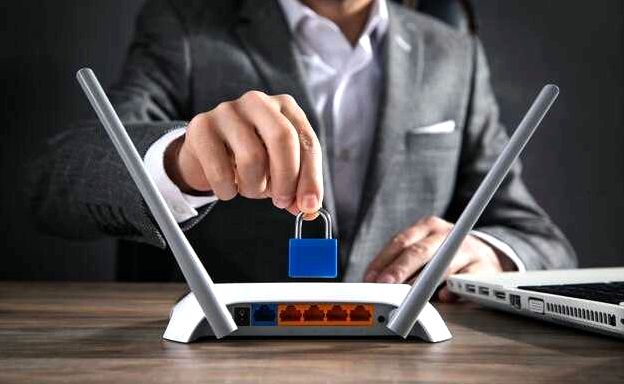
Ця процедура дозволяє налаштувати Wi-Fi з’єднання, перевірити рівень захисту та обмежити сторонні підключення. Користувач отримує повний контроль над мережевим середовищем.
Покрокова інструкція
Ось чіткий алгоритм дій для отримання доступу до панелі керування.
- Під’єднайте комп’ютер до маршрутизатора. Використовуйте кабельне з’єднання (Ethernet) або під’єднайтеся через бездротову мережу Wi-Fi. Назва бездротової мережі та код для підключення зазвичай вказані на наклейці внизу пристрою.
- Відкрийте будь-який веб-оглядач (Chrome, Firefox, Edge). У адресному рядку введіть комбінацію цифр, яка є мережевою адресою вашого обладнання. Найпоширеніші варіанти: 192.168.1.1 або 192.168.0.1.
- З’явиться вікно авторизації. Потрібно ввести облікові дані адміністратора. За замовчуванням часто використовують пару «admin» / «admin». Цю інформацію також можна знайти на наклейці на корпусі.
- Після успішного введення відкриється головна сторінка веб-інтерфейсу. Тепер ви маєте доступ до усіх параметрів.
Якщо стандартні облікові дані не підходять, хтось міг змінити їх раніше. У такому разі знадобиться скинути параметри маршрутизатора до заводських налаштувань, затиснувши кнопку Reset на 10-15 секунд.
Поширені IP-адреси та облікові дані за замовчуванням для популярних брендів:
| Виробник | Адреса | Логін | Код за замовчуванням |
|---|---|---|---|
| TP-Link | 192.168.0.1 | admin | admin |
| D-Link | 192.168.1.1 | admin | порожньо |
| Asus | 192.168.1.1 | admin | admin |
| Zyxel | 192.168.1.1 | admin | 1234 |
Після першого входу рекомендується одразу змінити стандартний код адміністратора на складніший. Це запобігає несанкціонованому втручанню та забезпечує конфіденційність вашої мережі. Можна також оновити прошивку пристрою для усунення можливих вразливостей.
Де знайти та оновити код адміністратора в веб-інтерфейсі
Щоб потрапити в панель керування вашого пристрою, введіть його IP-адресу в рядку браузера. Ця адреса зазвичай вказана на наклейці внизу корпусу; найчастіше це 192.168.1.1 або 192.168.0.1.
Після автентифікації вам потрібно знайти розділ, що відповідає за захист системи. Цей пункт часто називається «Система» або «Захист» і знаходиться в основному меню.
Інструкція з оновлення облікових даних
У вікні налаштувань знайдіть поле для введення нового ключа. Для підвищення конфіденційності вашої домашньої мережі рекомендується створити унікальну комбінацію символів.
- Переконайтеся, що новий ключ достатньо складний.
- Збережіть зміни перед виходом з меню.
- Після оновлення облікових даних доступ до панелі потребуватиме нового ключа.
Регулярне оновлення цих даних запобігає несанкціонованому втручанню в роботу вашого обладнання. Це забезпечує стабільність підключення до інтернету та захищає wi-fi від сторонніх користувачів.
| Розділ меню | Типова назва |
| Безпека | System Tools / Security |
| Управління доступом | Administration / Management |
Якщо ви забули свої облікові дані, єдиним рішенням часто буде скидання параметрів пристрою до заводських. Для цього використовуйте маленьку кнопку Reset на корпусі, утримуючи її близько 10 секунд.
Що робити, якщо не вдається увійти до панелі керування після оновлення ключа?
Спробуйте стандартні комбінації для входу в систему адміністрування. Багато виробників використовують типові облікові дані, такі як логін «admin» і такий самий код. Цю інформацію часто можна знайти на етикетці в нижній частині корпусу пристрою.
Переконайтеся, що ви підключені до вашої мережі через кабель або wi-fi. Браузер має бути спрямований на правильну адресу для доступу, зазвичай це 192.168.1.1, 192.168.0.1 або подібні варіанти, вказані в інструкції.
Поширені проблеми та методи їх усунення
Якщо стандартні параметри не підходять, можливо, вони були раніше налаштовані іншим користувачем. У такому разі доведеться виконати скидання до заводських налаштувань. Знайдіть на корпусі невелике заглиблення з кнопкою «Reset», натисніть її розпрямленою скріпкою та утримуйте близько 10-15 секунд.
Після цього всі налаштування, включаючи ім’я та ключ від бездротового з’єднання, будуть відновлені до стану «з заводу». Мережа повернеться до назви, зазначеної на етикетці, і для підключення потрібно буде використовувати стандартний ключ з неї.
Іноді проблема полягає в кеші браузера. Очистіть історію перегляду та файли cookie, або спробуйте увійти через інший браузер чи вікно в режимі інкогніто.
- Використовуйте кабельне підключення для відновлення доступу, оскільки бездротове з’єднання може бути недоступним під час налаштувань.
- Вимкніть антивірусний програмний захист або мережевий екран на кілька хвилин, оскільки вони іноді блокує спроби входу в адмін-панель.
- Переконайтеся, що IP-адреса вашого комп’ютера отримана автоматично (через DHCP) і знаходиться в тій самій підмережі, що й маршрутизатор.
| Симптом | Можлива причина | Рішення |
|---|---|---|
| Сторінка адміністратора не завантажується | Неправильна адреса в браузері; проблеми з кабельним підключенням | Перевірте фізичне підключення; введіть коректну IP-адресу пристрою |
| Система не приймає логін або комбінацію | Облікові дані були змінені попереднім адміністратором | Виконайте повне скидання апарату до заводського стану |
| Після успішного входу нові налаштування не зберігаються | Нестабільне живлення; програмний збій | Перезавантажте пристрій; переконайтеся, що ви натискаєте кнопку «Зберегти» у веб-інтерфейсі |
Після відновлення контролю над системою, налаштуйте новий унікальний ключ для вашої бездротової мережі. Це запобігає несанкціонованому використанню вашого трафіку та забезпечує конфіденційність даних. Надійний код – це запорука безпеки вашої домашньої інфраструктури.
Завершальні штрихи для захисту вашої мережі
Встановіть унікальну кодову фразу для входу в інтерфейс керування вашим маршрутизатором. Типова комбінація на кшталт «admin/admin» – перше, що перевіряють зловмисники. Використовуйте складний ключ, який ви не застосовуєте ніде більше.
Обов’язково змініть стандартну IP-адресу для доступу до панелі адміністратора, наприклад, з 192.168.1.1 на іншу. Це ускладнить автоматизовані атаки на конфігурацію обладнання та захистить ваші особисті відомості від несанкціонованого перегляду.
Підсумок та головні правила
Ефективний захист Wi-Fi ґрунтується на комплексі простих, але регулярних дій. Ваша мережа залишатиметься під контролем, якщо ви будете пам’ятати про кілька моментів.
- Кодова фраза: Використовуйте довгу та складну комбінацію символів для авторизації у мережі.
- Фільтрація за MAC-адресою: Налаштуйте список дозволених пристроїв для підключення, додавши їх унікальні ідентифікатори.
- Гостьовий доступ: Створіть ізольований сегмент для відвідувачів із власними обмеженнями.
- Поточне програмне забезпечення: Вчасне оновлення прошивки закриває знайдені вразливості.
| Елемент | Мета | Приклад дії |
|---|---|---|
| Панель керування | Захист основних параметрів | Зміна стандартного логіну та мережевої адреси |
| Мережевий ключ | Конфіденційність трафіку | Встановлення шифрування WPA3 та довгої фрази |
| Мережева адреса (IP) | Прихованість адміністративного порталу | Перехід з 192.168.0.1 на 10.0.1.15 |
Ці кроки значно знижують ризик несанкціонованого втручання. Систематично перевіряйте активні підключення та оновлюйте зазначені налаштування. Ваша обізнаність – найнадійніший компонент захисту.
Відео:
Как ЗАЙТИ в НАСТРОЙКИ РОУТЕРА с ТЕЛЕФОНА Как Узнать Поменять ПАРОЛЬ Wi FI и Как Поменять КАНАЛ wi-fi
Как ЗАЙТИ в НАСТРОЙКИ РОУТЕРА с ТЕЛЕФОНА Как Узнать Поменять ПАРОЛЬ Wi FI и Как Поменять КАНАЛ wi-fi 5 minutes, 17 seconds
Питання-відповідь:
Як зайти в налаштування роутера, щоб змінити пароль?
Все просто. Вам потрібно відкрити будь-який браузер (Chrome, Firefox тощо) і в адресному рядку, де зазвичай пишете назву сайту, вписати IP-адресу вашого роутера. Зазвичай це 192.168.1.1 або 192.168.0.1. Точну адресу можна подивитися на наліпці знизу на самому роутері — вона там завжди вказана. Далі вас попросять ввести логін і пароль для доступу.
Які стандартні логін і пароль для роутера?
Більшість виробників встановлюють стандартні значення. Найчастіші комбінації — це логін/пароль: admin/admin або admin/1234. Але найнадійніше — знову ж таки, перевірити етикетку на корпусі роутера. Саме там написано правильні дані для вашієї конкретної моделі. Якщо хтось їх уже змінював, а ви їх не пам’ятаєте, доведеться робити скид до заводських налаштувань.
Що робити, якщо я забув пароль від роутера?
Не панікуйте, це виправляється. На корпусі роутера є маленька, часто заглиблена, кнопка Reset. Вам потрібно взяти шпильку або розпрямлену скріпку, натиснути і утримувати її 10-15 секунд, поки лампочки не поморгають. Після цього роутер повернеться до заводських налаштувань. Майте на увазі: після цього доведеться заново налаштовувати інтернет і Wi-Fi, використовуючи стандартний пароль з етикетки.
Чи потрібно мені змінити і пароль на Wi-Fi, і основний пароль адміністратора?
Так, і це дуже важливо. Коли ви заходите в налаштування, ви вводите пароль адміністратора. Саме його краще змінити першим, щоб ніхто сторонній не зміг увійти і змінити ваші налаштування. А пароль від Wi-Fi — це той ключ, який ви вводите на телефоні чи ноутбуці, щоб підключитися до мережі. Змінити варто обидва, але це два різних пункти в меню налаштувань.