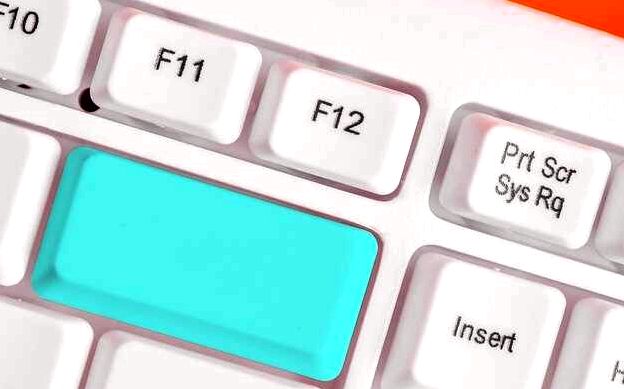
Швидше за все, вам потрібне поєднання клавіш Alt + Shift або Win + Пробіл. Ця комбінація діє за замовчуванням у більшості версій Windows і дозволяє миттєво перейти між активованими алфавітами.
Якщо стандартні клавіші не спрацьовують, знайдіть на панелі завдань, зазвичай в правому нижньому куті, піктограму, що відображає поточний статус. Клацніть по ній і в контекстному меню оберіть потрібний варіант. Цей спосіб ідеально підходить для разових змін.
Для постійної роботи з кількома алфавітами варто додати їх до списку. Зайдіть у параметри системи, розділ «Час та мова». Потім перейдіть у підрозділ «Введення» і натисніть «Додати мову». Обраний варіант з’явиться у вашому переліку та буде доступний для чергування.
Керувати всіма опціями можна через спеціальну ділянку на панелі завдань. Вона називається «Мовна панель» і відображає поточну конфігурацію. Її можна закріпити або приховати, залежно від ваших звичок. Правильна організація цього елемента значно пришвидшує роботу.
Коли основним способом вибрано клавіатуру, швидкість перемикання залежить від призначених гарячих клавіш. Їх конфігурацію перевіряють у розділі «Додаткові параметри клавіатури». Там можна призначити власні комбінації для кожного профілю, що робить процес максимально зручним.
Налаштування способу введення у Windows 10 та Windows 11
Швидко додати новий варіант набору тексту можна через системні параметри. Відкрийте «Параметри» > «Час і мова» > «Мова та регіон». У розділі «Переважні мови» знайдіть потрібну мову та натисніть «Параметри», щоб додати нову службу вводу.
Для швидкого перемикання між доданими варіантами запам’ятайте гарячі клавіші. Це найпростіший спосіб, який не вимагає відкриття додаткових вікон.
Швидке перемикання за допомогою клавіш
Стандартна комбінація для зміни способу вводу – це Alt + Shift. Однак, багато хто вважає зручнішим варіант Windows + Пробіл. Натиснувши ці клавіші, ви побачите невелике вікно зі списком доступних варіантів.
| Комбінація клавіш | Дія |
| Alt + Shift | Послідовне перемикання між активними розкладками. |
| Windows + Пробіл | Відкриває меню вибору для миттєвого перемикання. |
Якщо стандартні комбінації вам не підходять, їх легко призначити на власний смак. Для цього перейдіть у розділ «Параметри» > «Час і мова» > «Правопис, введення текстів та клавіатура». Далі знайдіть пункт «Розширені налаштування клавіатури» та оберіть «Гарячі клавіші для мов введення».
У відкритому вікні «Текстові служби та мови введення» оберіть «Змінити послідовність клавіш». Тут ви можете встановити зручну для вас комбінацію для швидкої зміни мовного пакету.
Налаштування через Панель керування
Для тих, хто звик до класичного інтерфейсу, підійде спосіб через Панель керування. Відкрийте її та знайдіть розділ «Зміна способу введення» у категорії «Параметри мови».
- У лівій частині вікна натисніть «Додати мову».
- Знайдіть потрібну мову в списку та додайте її.
- Після додавання ви зможете керувати пріоритетом списку та видаляти непотрібні варіанти.
Після додавання нових служб на панелі завдань з’явиться значок, який відображає поточний стан. Зазвичай це скорочення, наприклад, «UA» або «EN». Клацнувши на ньому, ви відкриєте список усіх доступних варіантів для миттєвого перемикання.
Якщо цього значка немає на панелі, його легко активувати. У тій же Панелі керування, у розділі «Мова», знайдіть посилання «Додаткові параметри». Потім оберіть «Використовувати панель мов, коли вона доступна» та збережіть зміни. Ця мовна панель значно спрощує візуальне сприйняття та управління.
Перемикання мови вводу на macOS
Швидше за все, ви використовуєте комбінацію клавіш Control + Пробіл для зміни розкладки. Це стандартний спосіб, але можливостей у системі значно більше.


Якщо ця комбінація вам не підходить або потрібно додати ще одну розкладку, варто заглянути у системні параметри. Там можна налаштувати все до дрібниць.
Налаштування через системні параметри
Зайдіть у «Системні налаштування» та оберіть розділ «Клавіатура». Далі перейдіть на вкладку «Джерела введення». У лівій частині вікна ви побачите список усіх активних мовних конфігурацій. Щоб додати нову, натисніть плюс (+). Для видалення – знак мінус (-). Порядок розкладок можна змінити простім перетягуванням.
Панель мов у рядку меню – це ваш головний орієнтир. Її значок відображає поточну абревіатуру розкладки (наприклад, «УКР» чи «ENG»). Якщо панель не відображається, поставте прапорець біля «Показати джерела введення в меню» у вже знайомих налаштуваннях.
Гарячі клавіші для перемикання
Стандартна комбінація Command + Пробіл часто конфліктує з викликом Spotlight. Тому багато хто встановлює інші варіанти.
Щоб змінити комбінацію, відкрийте «Системні налаштування» -> «Клавіатура» -> «Сполучення клавіш». У лівому списку знайдіть пункт «Джерела введення». Тут можна призначити нові клавіші для двох дій: «Обрати наступне джерело» та «Обрати попереднє джерело».
| Обрати наступне джерело введення | Control + Пробіл |
| Обрати попереднє джерело | Control + Option + Пробіл |
Для тих, хто працює з кількома розкладками одночасно, зручно використовувати мовну панель. Клацніть по її значку в меню – відкриється список усіх джерел введення. Обрати потрібне можна просто клацнувши по ньому мишею.
Якщо ви часто пишете різними мовами, додайте всі необхідні розкладки. Перемикатися між ними стане набагато швидше. Експериментуйте з комбінаціями клавіш, щоб знайти ту, що ідеально підходить саме вам.
Налаштування мови та методів вводу на Linux (Ubuntu, Fedora)
Швидко додати нову розкладку можна через параметри системи. У більшості середовищ знайдіть розділ «Регіон та мова» та натисніть «+» для вибору потрібного варіанту.
Для миттєвого перемикання між джерелами введення призначено гарячі клавіші. Стандартно це Super+Пробіл, але комбінацію можна налаштувати під себе.
Кроки для різних дистрибутивів
У Ubuntu з інтерфейсом GNOME відкрийте «Параметри» та перейдіть до «Клавіатура». Підсекція «Введення текстів» містить усі доступні джерела. Їх порядок визначає, як мовна панель буде їх циклічно перебирати.
У Fedora з середовищем GNOME або KDE процедура аналогічна. Панель параметрів також має відповідний розділ для керування джерелами введення. Система дозволяє встановити окрему комбінацію для безпосереднього вибору конкретної розкладки, що зручно при роботі з трьома і більше варіантами.
| Дія | Ubuntu (GNOME) | Fedora (KDE Plasma) |
| Відкрити параметри мов | Параметри → Регіон та мова | Параметри системи → Обладнання → Клавіатура |
| Додати нове джерело введення | Кнопка «+» у секції «Джерела введення» | Список розкладок → кнопка «Додати» |
| Змінити комбінацію для перемикання | Параметри → Клавіатура → Сполучення клавіш → Перемикання | Параметри системи → Обладнання → Клавіатура → Сполучення клавіш |
Якщо мовна панель не відображається на панелі, перевірте відповідний параметр у налаштуваннях. Часто її можна активувати через додаткові параметри джерел введення. Для користувачів, які працюють з консоллю, варто встановити `fcitx` або `ibus` для кращої підтримки нелатинських символів.
Як додати новий варіант набору на Android
Найпростіший спосіб – скористатися піктограмою у мовній панелі. Цей значок, зазвичай у вигляді абревіатури (наприклад, УКР або ENG), знаходиться безпосередньо на самій клавіатурі. Торкніться його та утримуйте, після чого з’явиться меню з усіма доступними варіантами.
Якщо потрібного вам варіанту немає у списку, його необхідно активувати в налаштуваннях пристрою. Для цього варто перейти до розділу, що відповідає за обробку тексту.
Активація додаткових варіантів
Відкрийте додаток «Налаштування» на вашому смартфоні чи планшеті. Далі знайдіть та оберіть пункт «Система», а в ньому – «Мовні введення». Саме тут зосереджено всі опції, пов’язані з обробкою тексту. У вас відкриється перелік усіх встановлених засобів для набору, де можна керувати їхніми конфігураціями.
Щоб додати новий варіант:
- У розділі «Мовні введення» тапніть «Віртуальна клавіатура».
- Оберіть активний засіб введення, яким користуєтесь (наприклад, Gboard або Samsung Keyboard).
- Перейдіть у його власні параметри.
- Знайдіть пункт «Мови» або «Мовні розкладки».
- Активуйте перемикач біля тих варіантів, які бажаєте використовувати.
Після цього нові варіанти з’являться у загальному списку для швидкого перемикання.
| Спосіб | Дії |
|---|---|
| Через значок | Торкнутися піктограми мови на клавіатурі та обрати потрібний пункт. |
| Комбінація клавіш | На деяких пристроях працює швидке перемикання пробілом або свайпом по ньому. |
| Через налаштування | Додати необхідні варіанти в системних параметрах пристрою. |
Для тих, хто часто працює з кількома мовами одночасно, зручно використовувати гарячу комбінацію. Наприклад, у популярному засобі введення Gboard можна утримувати пальцем пробіл і свайпом вибрати потрібну розкладку зі списку. Це значно прискорює роботу.
Якщо ви не знайшли потрібну підтримувану систему введення, її завжди можна встановити з маркету Google Play. Після інсталяції новий засіб з’явиться у списку віртуальних клавіатур, і його можна буде активувати описаним вище способом.
Як додати та перемикати мови на клавіатурі iPhone та iPad
Щоб додати новий варіант набору, відкрийте «Налаштування», перейдіть у розділ «Основні», а потім – «Клавіатура». У списку оберіть пункт «Клавіатури» та тапніть «Нова клавіатура». Відобразиться перелік доступних варіантів, серед яких ви зможете обрати потрібну.
Після додавання кількох варіантів, переходити між ними можна безпосередньо під час набору. На самій клавіші з зображенням світовика або емблеми будь-якої країни утримуйте палець, доки не з’явиться меню з усіма активними мовними пакетами.
Спосіб швидкого перемикання
Найпростіший спосіб перемкнути розкладку – торкнутися піктограми світовика на самій панелі вводу. Одноразовий тап по цьому значку почергово активує всі додані варіанти. Це зручно, коли у вас встановлено лише дві-три системи.
Якщо ж ви активно використовуєте багато наборів, простіше скористатися довгим натисканням. Утримуйте значок, щоб миттєво відкрити вікно з повним списком і перейти до потрібної.
| Дія | Результат |
| Короткий тап по світовику | Послідовне перемикання на наступну розкладку в списку. |
| Довге утримання світовика | Миттєве відкриття меню з усіма доданими варіантами для швидкого вибору. |
Для тих, хто працює з текстом на професійному рівні, існує ще одна корисна комбінація. У будь-якому місці для введення тексту, утримуйте клавішу Command (⌘) на екранній панелі, щоб побачити список гарячих клавіш. Серед них буде й команда «Обрати наступну клавіатуру», якій можна призначити власну сполуку клавіш для миттєвого перемикання.
Керувати списком активних наборів також просто. Зайдіть у «Налаштування» → «Основні» → «Клавіатури» → «Редагувати». У цьому розділі ви можете:
- Видаляти непотрібні варіанти, натиснувши червону кнопку «мінус».
- Змінювати порядок їхнього відображення, перетягуючи елементи за спеціальний значок біля назви.
Завершення: стабільна робота з текстом
Для швидкого переходу між набором символів застосуйте комбінацію клавіш `Alt + Shift`. Ця гаряча комбінація зазвичай активна за замовчуванням у різних версіях операційної системи та дозволяє миттєво перемикати активну розкладку без зайвих кліків.
Якщо стандартне поєднання не спрацьовує, перевірте конфігурацію в розділі «Регіон та мова». Відсутність потрібного параметру в списку доступних – найчастіша причина збоїв. Додайте необхідні варіанти через меню «Додати мову» та видаліть зайві, щоб уникнути плутанини.
Остаточні налаштування для безперебійної роботи
Переконайтеся, що мовна панель закріплена на робочому столі. Її значок дає змогу візуально контролювати поточний стан та швидко зробити перемикання клацанням миші. Розташування цього елемента керується в тих же параметрах системи, у підрозділі для відображення панелі задач.
Іноді допомагає просте перевстановлення служб, що відповідають за ввід. Зайдіть у налаштування, видаліть усі мовні пакети, а потім інсталюйте їх наново. Після перезавантаження комп’юра конфлікти, що виникали між додатками, часто зникають.
| Проблема | Рішення |
|---|---|
| Не перемикається комбінацією клавіш | Перевірити призначення клавіш у налаштуваннях мовної панелі. |
| Зникає значок з панелі завдань | Активувати опцію «Завжди показувати всі значки в трії». |
| Автоматичне перемикання на іншу мову | Прибрати зайві служби вводу, залишивши лише дві потрібні. |
Слід також переконатися, що додатки, які можуть втручатися в роботу системних служб (наприклад, Punto Switcher), не конфліктують зі стандартними засобами Windows. Їхнє налаштування має бути скориговане або такі програми слід тимчасово вимкнути для перевірки.
Правильно налаштована система забезпечує стабільний набір тексту. Використання гарячих клавіш та контроль за списком активних служб вводу – основний шлях до усунення труднощів із перемиканням.
Відео:
Как поменять язык на клавиатуре клавиатура язык выбрать
Как поменять язык на клавиатуре клавиатура язык выбрать 7 minutes, 20 seconds
Питання-відповідь:
Як змінити мову на клавіатурі за допомогою гарячих клавіш?
Найпростіший спосіб — це використання комбінацій клавіш. Зазвичай це `Alt + Shift` або `Windows + Пробіл`. Спробуйте обидва варіанти на вашому комп’ютері, щоб визначити, який саме працює. Цю комбінацію можна змінити в налаштуваннях мови, якщо вам зручніше інше поєднання.
Що робити, якщо потрібної мови немає в списку?
Потрібну мову можна завжди додати. Зайдіть у «Параметри Windows» → «Час і мова» → «Мова та регіон». Там ви побачите кнопку «Додати мову». Знайдіть в списку ту, яка вам потрібна, і встановіть її. Після завантаження мовний пакет з’явиться у списку доступних розкладок.
Чому іноді не виходить перемкнути мову за допомогою клавіш?
Така проблема буває, якщо збиваються налаштування або активне вікно гри чи програми, яке «перехоплює» натискання клавіш. Спочатку спробуйте перезавантажити комп’ютер. Якщо не допомогло, перевірте, чи коректно встановлені мовні пакети в параметрах системи. Іноді допомагає видалити непотрібні розкладки, залишивши лише дві, між якими ви перемикаєтеся.
Як дізнатися, яка мова зараз активна, якщо індикатора немає на панелі завдань?
Якщо піктограми біля годинника не видно, її можна увімкнути. Клацніть правою кнопкою миші на панелі завдань, оберіть «Налаштування панелі завдань», а потім знайдіть пункт «Мова» та переведіть перемикач у положення «Увімк.». Інший варіант — скористатися програмою Punto Switcher, яка не тільки показує розкладку, але й може автоматично виправляти текст.