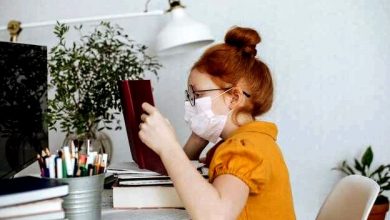
Основні інструменти та пристрої для роботи з документами і таблицями в офісі

Ноутбук із потужним процесором і великим монітором формує базу техніки для комфортного створення й редагування файлів. Якщо часто працюєте з обсягом інформації, без зовнішнього накопичувача або флешки обійтися важко – вони прискорюють збереження та перенесення даних.
Клавіатура та миша мають бути зручними, щоб зменшити навантаження під час тривалих сесій. Додатковий планшет може служити допоміжним інструментом для перегляду матеріалів або швидких поміток.
Щоб документи можна було не лише створювати, а й друкувати, знадобиться принтер із запасними картриджами. Для сканування важливих паперових джерел і копіювання варто мати копір і сканер. Ламіна тор допоможе зберегти та захистити важливі аркуші.
Програми зі справжньою ліцензією гарантують стабільність та безпеку роботи з файлами, а оформлення електронного підпису дозволить юридично підтвердити документи у цифровому варіанті. Проектор допоможе презентувати результати колегам, підкреслюючи важливі деталі.
Основні критерії вибору обладнання для роботи з документами та таблицями
Для збереження інформації рекомендовані диск, флешка або накопичувач. Хмаросховище дозволяє синхронізувати файли між пристроями і швидко отримувати доступ із будь-якої точки. Для друку використовують принтер і копір; сканер потрібен для оцифрування паперових носіїв. Ламіна тор захищає документи від пошкоджень, а картридж – витратний матеріал для принтера.
Перелік ключових елементів
- Програми – застосунки з ліцензією оптимізують обробку таблиць і текстів, підвищують безпеку інформації.
- Клавіатура – вибирається в залежності від ергономіки і швидкості набору тексту.
- Диск, флешка, накопичувач – забезпечують збереження та перенесення великої кількості файлів.
- Хмаросховище – рішення для спільного доступу і резервних копій даних.
- Копір, принтер, сканер – частина фізичного оброблення документів, важлива в офісній роботі.
- Ламіна тор – застосовується для тривалого збереження паперових носіїв.
- Проектор – корисний для презентацій і нарад з візуальним супроводом.
- Картридж – необхідний для роботи принтера, його сумісність слід перевіряти заздалегідь.
- Підпис – використовують електронний для підтвердження і авторизації документів у програмах.
Види пристроїв для введення та редагування тексту і чисел
Якщо потрібно перенести вже існуючий текст у цифровий формат, сканер допомагає «зчитати» інформацію з папери, перетворивши її у зображення або текстовий файл, який можна далі редагувати у спеціальних програмах. Для збереження форматів та підписів застосовують планшет із стилусом, що імітує рукописний ввід і дозволяє надати цифровому документу авторський підпис.
Варіанти пристроїв й їх особливості
- Клавіатура існує у вигляді стандартної дротової або бездротової моделі. Додаткові функції надають мультимедійні клавіші або підсвітка. У ноутбуках клавіатура компактніша, що трохи знижує комфорт тривалого набору.
- Миша буває оптичною, лазерною або сенсорною (як на планшеті). Оптична підходить для більшості операцій, лазерна дає точність при тонкому редагуванні, сенсорний варіант – зручність і швидкість роботи з графікою або текстом.
- Сканер виконує оцифрування документів різних розмірів. Плоскі моделі найпоширеніші, але для цілеспрямованого зчитування важливих папок з підписами краще використовувати пристрої з автоматичним подаванням сторінок.
- Планшет з сенсорним екраном корисний для редагування візуального та рукописного тексту, що особливо актуально при роботі з підписами. Завдяки підтримці професійних програм він дозволяє легко змінювати цифрові документи.
Формати пристроїв і способи зберігання
Текст і числові дані з комп’ютера або ноутбука легко зберігаються на фізичних дисках, флешках і накопичувачах. Флешка – класичний переносний накопичувач, зручний для швидкого обміну файлами без підключення до інтернету. Для довготривалого зберігання підійде хмаросховище, яке дозволяє доступ до файлів при наявності мережі і має функції резервного копіювання. Збереження у хмарі підвищує мобільність і знижує ризик втрати даних при несправності обладнання.
Серйозним доповненням є використання спеціалізованих програм, які керують версіями текстових документів, контролюють ліцензії та забезпечують безпеку інформації. Папки на диску або в хмарі організовують структуру зручного доступу, а файли, що пройшли ламінацію (фізичне захист), можна зберігати і передавати без втрати стану. Важливо враховувати поєднання пристроїв із програмним забезпеченням, особливо якщо документи потребують друку на принтері або копірі, які підтримують якісне відтворення підписів і форматування.
Як обирати програми для створення, редагування та аналізу контенту
Серед характеристик варто виділити сумісність із пристроями, які використовуються в процесі. Якщо у вас є ноутбук, планшет або для введення інформації застосовується миша і клавіатура, необхідно, щоб інтерфейс був зручним для таких методів. Враховуйте також можливість роботи через хмаросховище – це забезпечить легкий доступ до файлів з будь-якого пристрою та можливість синхронізації.
Основні критерії вибору
- Функціональність: Для створення складних таблиць чи аналізу важливий широкий набір інструментів, формул і автоматизацій.
- Інтерфейс: Має бути інтуїтивно зрозумілим, підтримкою модуля підпис та можливістю інтеграції з апаратним забезпеченням, наприклад, сканером або принтером.
- Сумісність: Програма повинна без проблем відкривати файли, створені в інших програмах, та зберігати у популярних форматах (DOCX, XLSX, PDF).
- Швидкість: Важливо, щоб використання не викликало затримок на моніторі, а при друці через принтер чи копір – швидко формувався вихідний результат.
- Підтримка мультимедіа: Можливість вставки графіків для презентацій, що легко проектуються на проектор або виводяться на диск.
Практичні рекомендації

- Якщо часто потрібне перенесення файлів, зверніть увагу на сумісність із зовнішніми накопичувачами, як-от флешка або накопичувач на USB.
- Для публікації результатів знадобиться правильне форматування, яке часто пов’язане з можливістю ламінації документів після друку.
- Використання картриджів у принтері має бути економним, особливо якщо обсяг матеріалів великий.
- Якщо планується робота з багатьма файлами, слід організувати їх через папки на комп’ютері або у віртуальному сховищі, щоб уникнути плутанини.
Оптимізація ресурсів комп’ютера при обробці великих обсягів інформації
Різні пристрої – ноутбук, планшет, ПК з накопичувачем SSD або ж із жорстким диском – мають індивідуальні параметри продуктивності. При виборі варто орієнтуватися на тип завдань, адже для роботи з масштабними таблицями потрібен сильний процесор і мінімум 16 ГБ оперативної пам’яті, тоді як на проекторах та моніторах, що слугують для презентацій, їх значення менші.
Порівняння накопичувачів за ключовими характеристиками
| Швидкість доступу | Висока | Низька | Середня |
| Ціна за ГБ | Вища | Нижча | Висока |
| Обслуговування та надійність | Надійний, довговічний | Чутливий до ударів | Залежить від виробника |
| Розміри | Компактний | Об’ємний | Дуже компактний |
| Функціональність | Ідеальний для системи та великих файлів | Підходить для архівів | Зручний для швидкого обміну невеликими обсягами даних |
Для передачі великих обсягів інформації краще використовувати накопичувачі SSD – їх висока швидкість покращить взаємодію з монітором, клавіатурою та мишею без затримок. Застосування флешки виправдане для транспортування невеликих обсягів, але її недоліком є обмежений ресурс запису. Жорсткий диск часто використовується як архів для зберігання, але значно гірше підходить для інтенсивної роботи через низьку швидкість.
Типові помилки при налаштуванні комп’ютера
- Нестача оперативної пам’яті – веде до зависань при відкриванні кількох вкладок у хмаросховищі чи папках із великими файлами.
- Використання слабкого процесора – уповільнює обробку інформації, складні операції триватимуть набагато довше.
- Відмова від оновлення драйверів для сканера, копіра чи принтера – може викликати конфлікти та помилки під час друку або сканування.
- Відсутність ліцензії на програмне забезпечення – спричиняє обмеження в функціоналі та можливості підпису документів.
Коректне поєднання потужного процесора з достатньою кількістю ОЗП гарантує плавну роботу навіть зі складними базами. Підключення якісного принтера і копіра забезпечить друк і копіювання без затримок. Комплексне налаштування – інтеграція монітора, клавіатури, миші та периферійних пристроїв – дозволить оптимізувати обробку великих обсягів, запобігаючи втратам часу.
Підсумкові орієнтири для вибору монітора та дисплея
Чіткість зображення напряму впливає на зручність проведення часу за комп’ютером і ноутбуком. Матриця IPS або VA краще за TN через ширші кути огляду та природніше відтворення кольорів, що важливо під час спільного використання планшетів чи проектора в командній роботі.


Практичні рекомендації
- Частота оновлення екрану: мінімум 60 Гц забезпечить плавний рух курсора миші, що зменшує втому і підвищує швидкість обробки інформації з копіра, принтера і сканера.
- Антиблікове покриття: знизить навантаження на очі при тривалій взаємодії з клавіатурою, зменшить відблиски від ламінатора чи диску, що часто створюють дискомфорт при переключенні між різними пристроями.
- Підключення: обирайте пристрої з сучасними інтерфейсами HDMI або DisplayPort – це гарантує сумісність із ноутбуками, планшетами, а також підтримку високої якості зображення під час демонстрацій через проектор.
- Регулювання положення екрана: монітор з можливістю нахилу, повороту і підйому дозволяє налаштувати оптимальне положення для тривалих сесій, особливо при активній роботі з ліцензійним програмним забезпеченням та хмаросховищем.
- Розмір: екран від 24" до 27" – збалансоване рішення для поєднання комфорту і робочої площі, достатньо великий, щоб не заважати розсіюванню уваги під час одночасного використання клавіатури, миші та інших периферійних пристроїв.
Часті помилки при виборі

- Ігнорування зниження яскравості та відсутність налаштувань кольору, що призводить до швидкого стомлення очей і помилок у роботі зі сканером та принтером.
- Обмеження вибору лише ціною без урахування гарантії та ліцензійних вимог сумісності з комп’ютерною технікою і накопичувачами інформації.
- Відмова від багатофункціональності – наприклад, монітор без USB-хабів або можливості підключення планшета і флешки ускладнює робочий процес і збільшує кількість зайвих кабелів.
- Відсутність підтримки розширених форматів або масштабування, що може ускладнити підпис цифрових договорів та роботу з копіями файлів на диску чи хмаросховищі.
Корисні поради
- Перед вибором визначте основні завдання – чи будуть це презентації через проектор або глибока аналітика, адже це вплине на технологію матриці і тип підключення.
- Обов’язково перевірте сумісність із ноутбуком або настільною системою: різні моделі можуть мати специфічні вимоги щодо драйверів і ліцензійного програмного забезпечення.
- Обирайте моделі з підтримкою автоматичного режиму піклування про очі: зменшення синього світла та адаптація яскравості, особливо якщо десктоп взаємодіє з ламіна тором або копіром.
- Зверніть увагу на ергономіку робочого місця: монітор має бути на рівні очей, а клавіатура і миша – легко доступні, це мінімізує навантаження на шийні м’язи і зап’ястя.
Аксесуари для підвищення зручності та ефективності роботи з документами
Оптимізація зберігання матеріалів можлива за допомогою накопичувача та флешки, що забезпечують швидкий доступ до інформації. Надання підпису цифровим файлам значно спрощує легалізацію документів через хмаросховище. Наявність ліцензії на програмне забезпечення гарантує стабільність і безпеку використання клієнтських платформ.
Основні аксесуари для робочого місця
- Ноутбук або комп’ютер з великим монітором оптимізує процес опрацювання матеріалів.
- Клавіатура і миша покращують інтерфейс взаємодії, забезпечуючи точність і швидкість введення.
- Принтер і картридж підтримують якісний друк, що важливо для оформлення та передачі фінальних варіантів.
- Диск служить для збереження архівів і резервних копій.
- Планшет дозволяє працювати із цифровими підписами без додаткових пристроїв.
- Проектор корисний для презентацій і спільного аналізу інформації.
Організація та контроль документації
- Використання різнокольорових папок підвищує швидкість пошуку потрібних справ.
- Регулярне поповнення запасів картриджа і витратних матеріалів мінімізує простої техніки.
- Збереження резервних копій на накопичувачах або в хмаросховищі уникне втрат важливої інформації.
- Ламіна тор забезпечує довговічність паперових носіїв при частому використанні.
Хмарні сервіси та інструменти для спільної роботи і зберігання даних
Оптимально структурувати дані допоможе використання папок у хмарі, що замінюють традиційні картриджі та інші механічні носії. Такі сервіси часто підтримують підпис і надають ліцензію на використання програм, які інтегруються з проекторами та моніторами для спільного перегляду й редагування документів.
Рекомендовані інструменти та поради
- Хмарні диски: Google Drive, OneDrive, Dropbox – безпечні сховища з автоматичним збереженням версій та можливістю одразу працювати на ноутбуці або комп’ютері.
- Спільний доступ: призначайте ролі та права в папках, щоб уникнути помилок з копіюванням, зберіганням і змінами інформації.
- Програми з інтеграцією в хмару дозволяють працювати безпосередньо в середовищі з підписом і ліцензією без встановлення локально на ноутбук або ПК.
- Синхронізація: підключайте мобільні пристрої і флешки лише для резервного копіювання, мінімізуючи ризик втрати даних.
- Використання периферії: сканери та копіри можуть автоматично відправляти документи у хмаросховище, що дозволяє уникнути безладдя з паперами та картриджами.
- Створіть головні папки для кожного проекту або напрямку діяльності в хмарі.
- Надайте доступ колегам з урахуванням їхніх ролей для уникнення хаосу та дублікатів.
- Використовуйте ліцензійні програми для форматування, перегляду та редагування матеріалів у режимі реального часу.
- Відмовтеся від фізичних носіїв на користь синхронізації з монітором, клавіатурою і мишею у спільній роботі.
- Впровадьте авторизацію з підписом, щоб контролювати внесені зміни та права доступу.
Безпека та резервне копіювання важливих файлів
Ноутбук чи комп’ютер варто підключати до монітора та проектора для зручного перегляду. Системи з клавіатурою і мишкою підвищують продуктивність. Ламіна тор захищає надруковані листи у папках із підписом, а диски використовують для офлайнархівування.
Ключові поради безпеки та збереження інформації
- Застосовувати ліцензійне програмне забезпечення для шифрування та резервних копій.
- Оновлювати драйвери для принтера, сканера та копіра, щоб уникнути несправностей.
- Використовувати хмаросховище як додатковий засіб архівації.
- Регулярно перевіряти стан накопичувачів і дисків, уникаючи механічних пошкоджень.
- Відмічати важливі файли відповідним підписом для швидкої ідентифікації.
Відео:
Повний Курс по Google Таблицям – Аналіз даних для всіх (українською)
Повний Курс по Google Таблицям – Аналіз даних для всіх (українською) 2 hours, 35 minutes
Питання-відповідь:
Які програми зручні для роботи з документами?
Для створення та редагування текстових документів часто обирають Microsoft Word, Google Docs чи LibreOffice Writer. Вони дозволяють форматувати текст, додавати таблиці та малюнки, а також зручно співпрацювати онлайн.
Які інструменти потрібні, щоб працювати з таблицями?
Найпопулярнішими є Microsoft Excel та Google Sheets. Вони дають змогу працювати з великими обсягами даних, робити обчислення, створювати діаграми та аналізувати інформацію просто та швидко.
Чи є безкоштовні альтернативи для роботи з документами та таблицями?
Так, безкоштовний Google Docs та Google Sheets доступні онлайн і не потребують встановлення. Також можна скористатися LibreOffice — повноцінним пакетом для роботи з документами, таблицями і навіть презентаціями.
Які пристрої краще використовувати для роботи з документами і таблицями?
Практичними є ноутбуки та планшети з достатньою швидкодією і великим екраном, що забезпечують комфортне редагування і перегляд. Також корисним буде зовнішня клавіатура, якщо працюєте з пристроєм на базі планшета.
Чи варто користуватися шаблонами для документів і таблиць?
Шаблони допомагають швидко оформити звіти, договори або бюджети, особливо якщо потрібно дотримуватись певного стилю. В інтернеті можна знайти багато готових варіантів для різних цілей, а також створити власні.
Які програми допоможуть зручно працювати з документами?
Для роботи з документами часто використовують текстові редактори на кшталт Microsoft Word, Google Документи або LibreOffice Writer. Вони підтримують різні формати та дозволяють форматувати текст, вставляти зображення або таблиці.