Підключення двох роутерів детальна інструкція для кабельного та бездротового зєднання
Перший етап – визначення головного апарату, що отримує інтернет від провайдера, та другого, який виступатиме ретранслятором або окремою точкою доступу.
Для фізичного об’єднання обладнання знадобиться патч-корд, який вставляється в LAN-порт основного пристрою та WAN-роз’єм додаткового. Після цього необхідно авторизуватись в адміністративній панелі другого пристрою за його IP-адресою (наприклад, 192.168.0.1 або 192.168.1.1), змінити його локальну адресу, щоб уникнути конфлікту з основним, та вимкнути DHCP-сервер, якщо реалізується режим точки доступу.
Бездротове об’єднання передбачає налаштування режиму моста (WDS) або репітера. В меню бездротових налаштувань додаткового апарату активуйте відповідну функцію, оберіть SSID вашої головної мережі та введіть пароль. Врахуйте, що для стабільної роботи в такій конфігурації обидва пристрої мають бути від одного виробника або мати підтримку універсальних протоколів зв’язку.
Як з’єднати маршрутизатори патч-кордом
Візьміть патч-корд та об’єднайте порт LAN головного пристрою з портом WAN другорядного мережевого вузла.
На головному апараті застосовуйте будь-який жовтий порт LAN. На підлеглому обладнанні знадобиться синій або відокремлений іншим кольором порт із підписом WAN або Internet.
Переконайтеся, що використовуєте справний кабель. Мережеві шнури Cat 5e або Cat 6 підтримують швидкість передачі даних до 1 Гбіт/с, що цілком достатньо для створення стабільного мосту.
Налаштування другого мережевого вузла
Відкрийте веб-інтерфейс другого пристрою, ввівши його IP-адресу в браузері. Типова адреса – 192.168.0.1 або 192.168.1.1.
Знайдіть розділ, що відповідає за роботу локальної мережі (LAN). Змініть IP-адресу цього апарату, щоб уникнути конфлікту з основним. Наприклад, якщо головний має адресу 192.168.1.1, призначте підлеглому 192.168.1.2.
Вимкніть сервер DHCP на другому мережевому впараті. Функцію розподілу IP-адрес має залишити активною лише головний пристрій.
Збережіть зміни та перезавантажте обладнання. Після перезавантаження обидва апарати мають працювати в єдиній мережі.
Перевірте з’єднання, під’єднавши комп’ютер до будь-якого порту LAN на другому пристрої. Інтернет-з’єднання має бути стабільним.
Налаштування бездротового мосту (WDS) між пристроями
Для створення стабільної мережі оберіть обладнання одного виробника та, в ідеалі, однойменної серії. Це зменшить ймовірність конфлікту прошивок.
На головному маршрутизаторі, що вже має вихід в інтернет, виконайте такі дії:
- Зафіксуйте канал передачі, а не встановлюйте значення «Auto». Наприклад, 1, 6 або 11 для діапазону 2.4 ГГц.
- Встановіть статичний тип шифрування, як-от WPA2-Personal (AES).
- Занотуйте точну назву мережі (SSID), MAC-адресу пристрою та пароль.
На ретрансляторі (клієнті WDS) змініть його IP-адресу, щоб уникнути конфлікту з основним. Якщо головний має адресу 192.168.1.1, призначте другорядному 192.168.1.2.

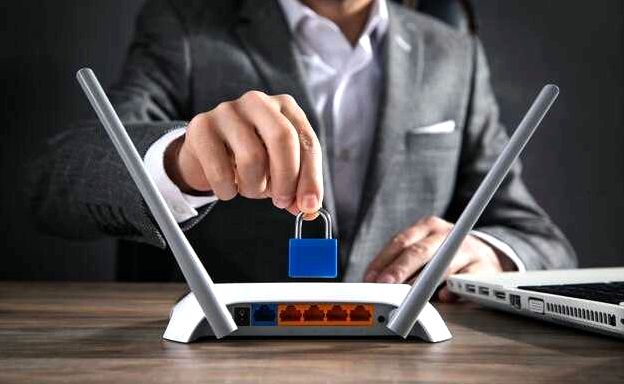
Алгоритм налаштування ретранслятора:
- Активуйте функцію WDS або «Режим моста» в адмін-панелі.
- Виконайте пошук доступних мереж та оберіть SSID головного обладнання.
- Введіть пароль бездротової мережі основного пристрою.
- Вимкніть DHCP-сервер на ретрансляторі, щоб адреси роздавав лише основний маршрутизатор.
- Збережіть параметри та перезавантажте обладнання.
Переконайтеся, що обидва пристрої працюють на однаковій частотній смузі (2.4 або 5 ГГц) та використовують спільний протокол безпеки. Через різноманітність інтерфейсів панелей керування точна назва пункту меню може відрізнятися.
Для перевірки статусу моста перезавантажте обидва модулі. Після цього індикатор бездротового зв’язку на ретрансляторі має горіти стабільно. Під’єднайте до нього ПК за допомогою кабелю – інтернет-з’єднання має бути активним.
Якщо зв’язок не встановлено, повторно перевірте:
- Введення MAC-адреси головного модуля.
- Відповідність каналів зв’язку на обох пристроях.
- Використання одного методу шифрування.
Для підвищення стабільності роботи розташуйте пристрої в зоні стабільного прийому сигналу. Перешкоди у вигляді стін або побутової техніки можуть суттєво знизити швидкість передачі даних у такій конфігурації.
Використання адаптерів Powerline для підключення
Обирайте технологію Powerline, коли бездротовий сигнал слабкий, а прокладання патч-корда по приміщенню неможливе. Мережа створюється через електропроводку.
Комплект містить мінімум два модулі. Один модуль об’єднують із основним маршрутизатором за допомогою мережевого дроту. Другий розміщують у кімнаті, де потрібно організувати доступ. На корпусі знаходиться кнопка синхронізації для безпечного з’єднання.
Критерії вибору обладнання

Стандарт HomePlug AV2 забезпечує найвищу пропускну здатність, понад 500 Мбіт/с. Наявність гігабітного порту RJ-45 запобігає вузькому місцю. Моделі з розеткою на корпусі не займають місце у електромережі.
Важливо: Адаптери працюють стабільніше в межах одного електричного кола. Якість зв’язку знижується через стару проводку або підключення до різних фаз на щитку.
Порядок інтеграції в домашню мережу
- Об’єднайте перший адаптер із маршрутизатором патч-кордом.
- Вставте обидва модулі безпосередньо у настінні розетки, оминаючи мережеві фільтри.
- Активуйте захищений зв’язок, натиснувши кнопку Pair на кожному пристрої протягом хвилини.
- До другого адаптера приєднайте комп’ютер, телевізор або інший клієнт.
Схема передачі даних Powerline дозволяє розширити покриття на відстань до 300 метрів. Для підвищення швидкості використовуйте новіші стандарти, такі як G.hn.
Відео:
Усилитель WiFi сети | WiFi repeater настройка и подключение | Двух диапазонный усилитель вай фай
Усилитель WiFi сети | WiFi repeater настройка и подключение | Двух диапазонный усилитель вай фай 8 minutes, 5 seconds