Функція моніторингу дозволяє бачити, які саме програми використовує дитина та скільки часу приділяє кожній. Геолокація дає змогу знаходити місцезнаходження смартфона на карті в режимі реального часу. Це не про стеження, а про гарантії безпеки, коли ви знаєте, що школяр дійсно у школі, а не в іншому районі міста. Система фільтрів автоматично блокує сайти з небажаним контентом.
Блокування небезпечних додатків відбувається в кілька кліків. Ви можете закрити доступ до будь-якої гри або соціальної мережі, якщо вона забирає занадто багато часу. Головне – пояснити малюкові, що ці дії спрямовані на його захист, а не на повний контроль. Правильна конфігурація програмного забезпечення робить екран пристрою безпечним середовищем для навчання та спілкування.
Захист для дитини у смартфоні: як це працює
Встановіть спеціальний додаток на гаджет вашої дитини. Це найпростіший спосіб встановити правила користування пристроєм. Такі програми дають змогу керувати часом, проведеним перед екраном, і захищають від небажаного контенту.
Основна мета таких рішень – не тотальне слідкування, а створення безпечного середовища для розвитку та навчання. Ви отримуєте інструменти, які допомагають виховувати відповідальне ставлення до цифрового простору.
Ключові функції захисту
Сучасні додатки пропонують низку корисних інструментів. Ось що ви можете робити:
- Встановлювати щоденні ліміти на використання пристрою.
- Створювати розклад, наприклад, блокування ігор під час навчання.
- Фільтрувати вебсайти та застосунки за віковими обмеженнями.
- Отримувати дані про місцезнаходження дитини в режимі реального часу.
- Контролювати, скільки часу дитина витрачає на кожен додаток окремо.
Налаштування зазвичай відбувається з вашего смартфона. Ви бачите зведену статистику та можете оперативно вносити зміни, наприклад, додати додатковий час для виконання домашнього завдання.
| Функція | Що дає | |
|---|---|---|
| Обмеження екрана | Запобігає тривалому сидінню в телефоні, спонукає до перерв. | |
| Фільтр контенту | Блокує доступ до сайтів для дорослих, агресивного контенту. | |
| Моніторинг програм | Допомагає зрозуміти, які саме програми займають більше часу. | |
| GPS-локація | Дозволяє знайти дитину на карті, якщо вона не відповідає на дзвінки. |
Правильно налаштований захист дозволяє не просто заборонити, а навчити. Дитина розуміє, що смартфон – це інструмент, а не розвага на цілий день. Поступово вона розвиває навички самоконтролю та відповідального використання технологій.
Вбудовані інструменти: як налаштувати для iOS та Android
Активуйте вбудовані функції операційних систем, щоб створити перший рівень захисту. На iOS це «Екранний час», а на Android – «Google Family Link». Ці інструменти дають змогу встановити ліміти використання пристрою без завантаження сторонніх програм.
Конфігуруйте обмеження окремо для кожного додатка та веб-сайту. Система дозволяє не лише встановлювати таймери, а й блокувати небажані ресурси. Фільтр контенту працює на рівні операційної системи, що підвищує його ефективність.
Покрокове керівництво для iOS
У розділі «Екранний час» знайдіть опцію «Обмеження для вмісту та конфіденційності». Тут ви можете:
- Створити код-пароль для доступу до змін.
- Встановити добові ліміти для ігор та соціальних мереж.
- Заблокувати вебсайти для дорослих за допомогою вбудованого фільтра.
- Обмежити можливість встановлення нових додатків.
Функція «Простий доступ» допомагає тимчасово обмежити використання одного додатка, наприклад, під час навчання.
Інструкція для Android
Використовуйте додаток «Family Link» для налаштування основних параметрів. Його можна встановити на пристрій дитини та керувати ним зі свого смартфона.
- Створіть обліковий запис Google для дитини.
- Завантажте «Family Link» на обидва пристрої.
- У меню «Керування» ви зможете:
- Встановити щоденний ліміт екрана.
- Заблокувати пристрій у певний час, наприклад, вночі.
- Схвалити або заблокувати завантаження програм з Play Маркету.
Для пристроїв Samsung також доступні функції в розділі «Digital Wellbeing». Вони дозволяють налаштувати розклад і обмежити час для конкретних програм.
| Функція | iOS (Екранний час) | Android (Family Link) |
| Щоденний ліміт | Так | Так |
| Блокування додатків | Так | Так |
| Фільтр веб-контенту | Вбудований | Потребує налаштування |
| Моніторинг активності | Звіти про використання | Детальні звіти в додатку |
Регулярно переглядайте звіти про активність, щоб корегувати обмеження відповідно до потреб. Слідкування за часом використання допомагає зрозуміти звички та вчасно втрутитися.

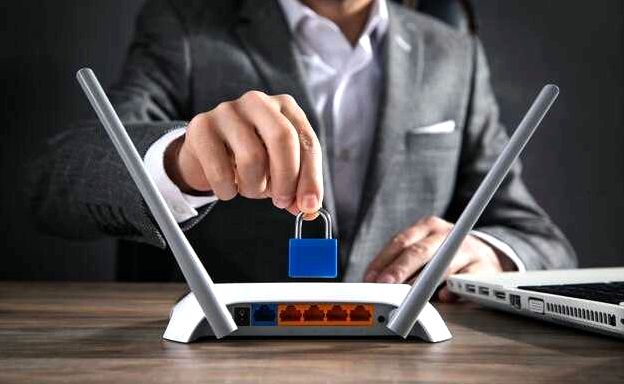
Інструменти для супроводу дитини в інтернеті
Щоб забезпечити спокійну присутність дитини у цифровому просторі, варто скористатися спеціальними утилітами. Вони дозволяють не просто обмежити доступ до непотрібного контенту, а й дають змогу розумно керувати часом використання пристрою. Головне – це не тотальне стримування, а формування здорового середовища для розвитку.
Сучасні рішення пропонують гнучкий підхід. Ви можете встановити різні правила для навчання та розваг, дозволити доступ лише до перевірених ресурсів і завжди знати, де знаходиться ваша дитина. Це набагато ефективніше, ніж постійні заборони та конфлікти.
Ключові функції сучасних рішень
Ось що можна зробити за допомогою одного додатка:
- Встановити щоденний ліміт користування смартфоном або планшетом.
- Заблокувати запуск певних ігор або соціальних мереж у заданий час, наприклад, під час уроків або перед сном.
- Контролювати перегляд веб-сторінок завдяки інтелектуальному фільтру, який автоматично блокує небезпечні сайти.
Окрім управління екраном, важливим є фізичний захист. Функція відстеження локації показує місцезнаходження пристрою на карті. Це допомагає переконатися, що дитина в безпеці, не турбуючи її зайвими дзвінками.
| Функція | Для чого потрібна | Приклад використання |
| Фільтр веб-контенту | Блокує сайти з дорослим або агресивним контентом | Дитина не натрапить на шокуючу інформацію під час пошуку домашнього завдання. |
| Геолокація | Відображає поточне місцезнаходження пристрою | Бачите, що дитина вже дійшла до школи або зайшла до гуртожитку після додаткових занять. |
| Обмеження часу | Автоматично вимикає доступ до додатків або всього екрана | Після двох годин гри пристрій блокується, спонукаючи до відпочинку або інших справ. |
Персоналізація – основа успіху. Кожна сім’я має свої правила, тому в хорошому додатку можна тонко налаштувати всі параметри. Наприклад, створити розклад: з 16:00 до 18:00 доступні лише навчальні програми, а з 18:00 до 20:00 – розважальні, але не більше ніж на 60 хвилин.
Інсталяція займає кілька хвилин. Ви завантажуєте додаток на свій і дитячий пристрій, проводите необхідні налаштування через зручний інтерфейс, і захист активовано. Подальше слідкування відбувається в фоновому режимі, не привертаючи зайвої уваги.
Вікові особливості: стратегії контролю для дітей різного віку
Для дошкільнят найкраще працює прямий нагляд. Активності мають відбуватися у спільному просторі, де дорослий завжди поруч. Основний інструмент – це фізичне слідкування за локацією дитини та тим, що відбувається на екрані планшета. Час перегляду обмежують 30-40 хвилинами на день, використовуючи таймери.
У молодшому шкільному віці з’являється потреба у самостійності, але базовий захист залишається критично важливим. На перший план виходить блокування небажаного контенту через пошукові фільтри та спеціальні додатки. Можна встановити програму, що дозволяє задавати час роботи пристрою та застосунків, автоматично вимикаючи його після закінчення дозволеного періоду.
Підхід до безпеки онлайн у різних вікових групах

| Вік | Ключові інструменти | Основна мета |
| 3-6 років | Спільне перебування в кімнаті, таймери, дитячі ігрові зони на пристрої. | Фізичний захист, запобігання випадковому переходу на небезпечні сайти. |
| 7-10 років | Блокування сайтів для дорослих, фільтри пошуку, додатки з контролем часу. | Створення безпечного середовища для навчання та гри без постійного безпосереднього нагляду. |
| 11-13 років | Програмний моніторинг соцмереж, обговорення правил, домовленості про час. | Навчання безпечній поведінці в інтернеті, розвиток цифрової грамотності. |
Для підлітків стратегія зміщується у бік відкритого діалогу та довіри. Програмний захист стає менш очевидним, але не зникає. На перше місце виходить моніторинг публічної активності в соціальних мережах. Розмови про безпеку в мережі, особисті кордони та відповідальність за власні висловлювання стають регулярними. Обмеження часу екрана перетворюються на домовленості, порушення яких має логічні наслідки.
Ефективний підхід до безпеки – це поєднання технічних засобів і виховання. Фільтр чи додаток для блокування не працюють самі по собі. Їхня роль – підтримка та створення безпечного простору, в якому дитина вчиться самостійно користуватися технологіями. Постійне слідування за локацією або активністю має поступово зменшуватися, поступаючись місцем усвідомленому вибору та відповідальності.
Цифрова безпека та освіта: як вчити дитину користуватися телефоном
Активуйте блокування екрану надійним паролем або PIN-кодом, який не знатиме ваша дитина. Це фундамент, що перешкоджає випадковим покупкам або змінам у конфігурації. Перш ніж передати пристрій, витратьте час на глибше вивчення розділів конфігурації, присвячених безпеці.
Спільне створення правил дає кращий результат, ніж суворі заборони. Разом обговоріть, скільки часу проводити з пристроєм, які програми корисні, а які сайти варто уникати. Така співпраця формує в дитини розуміння відповідальності за свої дії в інтернеті.
Практичні кроки для захисту
Сучасні операційні системи пропонують потужні інструменти. Використовуйте вбудовані функції для встановлення меж.
- Екранний час та обмеження: Встановіть щоденний ліміт використання додатків і запланований «час відпочинку», коли пристрій стає недоступним.
- Фільтр вмісту: Оберіть налаштування, що блокує непотрібний для віку контент. Можна вказати дозволені сайти або створити «чорний список».
- Конфігурація покупок: Вимикніть можливість внутрішньоігрових та інших покупок. Для програм, що потребують оплати, налаштуйте підтвердження через ваш пароль.
Пильнування за місцезнаходженням – це про безпеку в реальному житті. Домовтесь з дитиною про вмикання спільного доступу до локації для обраних контактів. Це не про стеження, а про швидку допомогу, коли вона потрібна.
| Що робити | Навіщо це потрібно |
| Увімкнути обмеження для додатків | Запобігає залежності та забезпечує баланс між навчанням і розвагами. |
| Встановити фільтр пошуку | Захищає від неприйнятного контенту та агресивної реклами. |
| Обговорити правила розголошення інформації | Вчить не публікувати особисті дані (адресу, школу, плани сім’ї) в соцмережах. |
Регулярно разом переглядайте історію пошуку та відвідані сайти. Не з метою звинувачення, а для спільного аналізу: які сайти викликали питання, які рекламні банери з’являлися. Цей моніторинг допомагає корегувати налаштування і підтримує постійний діалог про безпеку.
Освіта у сфері цифрової безпеки – це процес, що вимагає постійної участі. Ваша мета – не тотальне слідкування, а формування в дитини навичок критичного мислення та самостійного прийняття безпечних рішень у цифровому середовищі.
Інструменти для сучасного виховання
Створіть середовище, де технології слугують інструментом для свободи, а не її обмеженням. Замість того, щоб постійно перевіряти повідомлення дитини, скористайтеся функцією моніторингу, яка сповістить вас про небезпечний вміст або нові контакти. Це нагадує встановлення паркану навколо глибокого ярку – ви не забороняєте гуляти весь територією, але забезпечуєте міцний захист у критичних місцях.
Ефективна стратегія полягає у фокусуванні на конкретних механізмах безпеки. Наприклад, фільтр для веб-перегляду автоматично блокує сайти з шкідливим контентом, а визначення локації дозволяє знайти дитину на запланованій екскурсії. Ці інструменти працюють у фоновому режимі, не порушуючи щоденного досвіду, а завдання дорослого – правильно їх налаштувати.
Практичні рішення для цифрового простору
Ось як можна поєднати технічні засоби з психологічним підходом:
| Завдання | Технічний інструмент | Психологічний ефект |
| Запобігти доступу до небажаного контенту | Функція блокування в додатку для безпеки | Дитина отримує доступ до інформації віком, формується здорове сприйняття світу. |
| Забезпечити спокій за місцезнаходження | Перегляд локації на мапі | Зменшується тривожність, з’являється простір для самостійних прогулянок. |
| Контролювати час перед екраном | Налаштування щоденних лімітів | Виховується вміння раціонально розподіляти час, розвиваються офлайн-хобі. |
Ключовим принципом є поступове послаблення будь-яких обмежень. Якщо ви використовуєте додаток для слідкування за активністю, обговорюйте з підлітком статистику разом. Покажіть, як інформація про час використання соціальних мереж допомагає йому самому керувати своїми звичками, а не лише виконує вашу вимогу. Така співпраця будує довіру.
Головна мета – щоб технології забезпечували безпеку, залишаючись непомітними. Відстеження перетворюється на фоновий елемент життя, а не на постійне протистояння. Коли механізми захисту працюють автоматично, у вас з’являється більше часу та місця для справжнього спілкування, яке і є основою міцних стосунків.
Відео:
GOOGLE FAMILY LINK – НАСТРАИВАЕМ РОДИТЕЛЬСКИЙ КОНТРОЛЬ НА ТЕЛЕФОНЕ ШКОЛЬНИКА
GOOGLE FAMILY LINK – НАСТРАИВАЕМ РОДИТЕЛЬСКИЙ КОНТРОЛЬ НА ТЕЛЕФОНЕ ШКОЛЬНИКА 12 minutes, 46 seconds
Питання-відповідь:
Яку програму для батьківського контролю краще обрати?
Є кілька варіантів, і вибір залежить від того, що саме вам потрібно. Вбудовані функції, як «Сімейний зв’язок» на Android або «Екранний час» на iOS, цілком непогані для базових завдань: відстеження часу, обмеження програм. Якщо ж потрібен глибший контроль, наприклад, фільтрація веб-сайтів або GPS-трекінг, можна подивитися на сторонні програми на кшталт Kaspersky Safe Kids чи Norton Family. Головне — спочатку визначитися, які функції для вас пріоритетні.
Чи не пошкодить такий контроль довірій стосункам з дитиною?
Це справді тонкий момент. Батьківський контроль — це інструмент безпеки, а не тотальний нагляд. Найкраще підійти до цього відверто. Пояснити дитині, чому ви це робите: не через недовіру, а через турботу, як і при переході дороги за руку. Домовтеся про правила разом. Наприклад, обмеження на ігри в школі — це логічно, а от читати її особисті повідомлення без поважних причин — вже надмірність, яка може підірвати довіру.
Дитина обходить заборони. Що робити?
Таке буває часто, особливо з підлітками. Перша думка — встановити ще жорсткіші обмеження, але це лише змусить її шукати нові способи. Натомість варто спробувати знову поговорити. Розберіться, чому вона це робить: може, їй потрібен більше часу для спілкування з друзями в месенджері, а ви обмежили соцмережі? Спробуйте знайти компроміс. Іноді доводиться технічно оновлювати налаштування, але головне — це діалог, а не перегони на озброєння.