Покрокова інструкція підключення телефону до телевізора через Wi-Fi
Найпростіший спосіб об’єднати мобільний девайс із домашнім медіацентром – активувати функцію Miracast. Переконайся, що обидва апарати підтримують цей стандарт; зазвичай інформацію містить технічна документація. Далі відкрий меню «Бездротові дисплеї» або «Трансляція екрану» в налаштуваннях свого гаджета та обирай назву свого дисплея зі списку.
Якщо прямий режим не спрацював, використовуй посередника – медіаплеєр Chromecast або Apple TV. Встанови відповідний додаток на свій смартфон. Після запуску програма автоматично знайде пристрій у твоїй мережі. Залишається тапнути іконку Cast або AirPlay – і відео з YouTube чи Netflix піде на твій основний дисплей.
Для трансляції власних фото та відео з пам’яті апарата ідеально підходить DLNA-сервер. Такі програми, як BubbleUPnP, створюють міст між портативним девайсом та телевізійною панеллю. Файли з’являться у вбудованому медіаплеєрі твого телевізора, ніби збережені на вбудованому носії.
Вибір технології підключення: Miracast, DLNA чи Chromecast
Орієнтуйтесь на ваш основний сценарій використання: трансляція відео з онлайн-сервісів, демонстрація екрана андроїд-девайса чи відтворення медіафайлів з пам’яті пристрою.
Порівняльні характеристики
| Критерій | Miracast | DLNA | Chromecast |
|---|---|---|---|
| Принцип роботи | Бездротове дублювання дисплея | Мережевий медіасервер | Стрімінг через додатки |
| Сумісність | Android, Windows, ТВ з підтримкою стандарту | Усі ОС, розумні телевізори, медіаплеєри | Фірмовий донгл Google, ТВ з інтегрованим сервісом |
| Переваги | Нульова затримка, трансляція ігор | Фонова передача аудіо, робота у фоновому режимі | Контроль відтворення з мобільного, висока стабільність |
| Недоліки | Витрата заряду акумулятора, нагрів гаджета | Обмеження форматів, відсутність синхронізації | Прив’язка до сервісів Google, необхідність фізичного адаптера |
| Ідеально для | Презентацій, геймінгу | Фонового прослуховування музики, фотоальбомів | Netflix, YouTube, Spotify |
Деталі реалізації
Miracast створює пряму точку доступу між девайсами. Швидкість передачі залежить від стандарту Wi-Fi (802.11n/ac/ax). Типові проблеми: розрив сесії при слабкому сигналі.
DLNA (Digital Living Network Alliance) використовує домашню мережу. Сервером виступає смартфон з активованою опцією, клієнтом – телевізор. Підтримує контент у AVI, MKV, MP4; аудіоформати – MP3, FLAC.
Chromecast потребує фізичного присутності адаптера у порту HDMI. Робоча дистанція – радіус дії домашнього роутера. Підтримує роздільність 4K HDR з додатками, що мають відповідну функціональність.
Важливо: моделі Samsung Smart TV до 2018 року часто мають сумісність лише з DLNA. Для Miracast перевіряйте наявність сертифікації Wi-Fi Certified Miracast.
Налаштування пристрою та TV для бездротового зв’язку
Переконайтесь, що ваш смартфон та медіа-екран підтримують одну й ту саму технологію трансляції, наприклад, Miracast для дзеркального відтворення.
На медіа-панелі активуйте функцію «Віддзеркалення екрана» або «Smart View». Шлях зазвичай такий: Налаштування -> Мережа -> Безпровідний дисплей.
Оновіть системне програмне забезпечення на обох пристроях до актуальної версії. Це усуває конфлікти програм і розширює список підтримуваних кодеків.
Для стабільної синхронізації розмістіть маршрутизатор на відстані до 5 метрів від приймача та передавача. Перешкоди у вигляді стін зменшують пропускну здатність.
Деактивуйте режим енергозбереження на мобільному девайсі. Обмеження швидкості процесора призводить до розривів у трансляції відео.
Якщо використовується медіасервер (DLNA), переконайтесь, що обидва апарати під’єднані до однієї мережі 2.4 ГГц або 5 ГГц. Різні діапазони роблять пристрої невидимими один для одного.
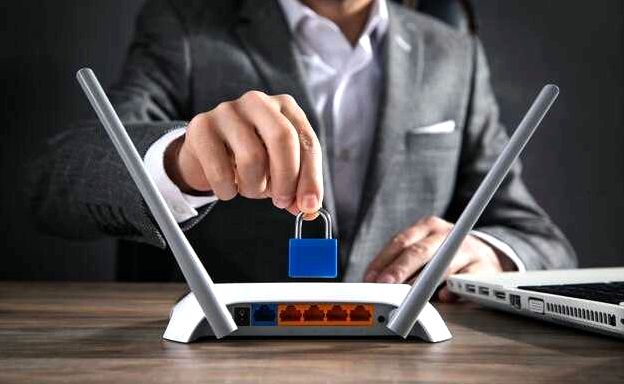
У разі використання фірмових адаптерів (Chromecast), перевірте налаштування фаєрволу. Брандмауер може блокувати потрібні для синхронізації порти.
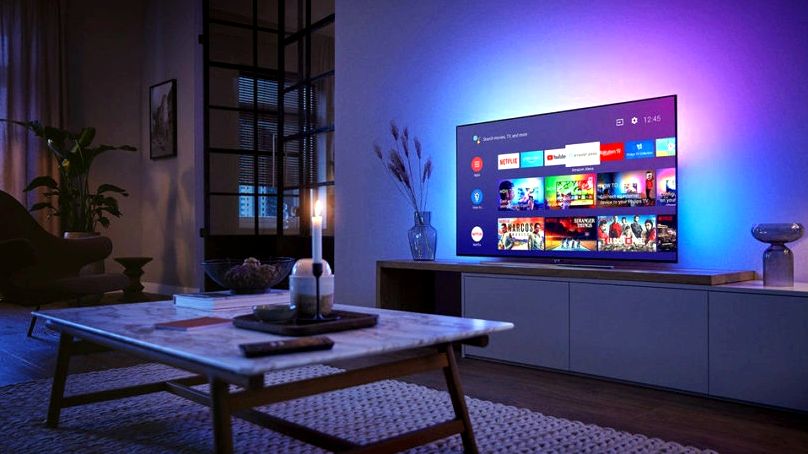
Розв’язання проблем із синхронізацією та передачею даних
Переконайтеся, що обидва ваші гаджети підтримують один стандарт трансляції. Інформацію шукайте в специфікаціях моделей; старший TV може не мати оновлення прошивки для роботи з новітніми функціями мобільного девайсу.
Якщо трансляція припиняється або сповільнюється:
- Зменшьте відстань між пристроями до трьох метрів.
- Перемістіть роутер подалі від мікрохвильової печі та бездротових колонок.
- Змініть канал Wi-Fi маршрутизатора на менш завантажений (1, 6 або 11 для 2.4 ГГц).
Для стабільності картинки високої чіткості (4K/HDR) активуйте режим «Ігровий» або «Низька затримка» в налаштуваннях дисплея. Це зменшує час обробки сигналу.
Виникає затримка звуку? Синхронізуйте аудіо через меню «Корекція затримки AV» у параметрах TV або використовуйте Bluetooth-навушники, під’єднані безпосередньо до джерела відтворення.
Коли медіатека не відображається на великому екрані:
- Перезавантажте медіасервер (додаток або ПК).
- Перевірте формати файлів: девайс може не читати MKV без додаткових кодеків; конвертуйте у MP4.
- Надайте додатку дозволи на доступ до сховища в налаштуваннях системи смартфона.
Дисплей миготить або спотворює кольори. Відкрийте розширені опції графіки на вашому апараті та вимкніть адаптивне регулювання яскравості. Встановіть фіксовану частоту оновлення, що збігається з можливостями панелі (зазвичай 60 Гц).
Скиньте мережеві налаштування на обох пристроях. Це видаляє тимчасові конфліктуючі конфігурації. Після перезапуску повторіть процес зв’язку.
Для фірмових систем трансляції (Google Cast, AirPlay) перевстановіть відповідний додаток та оновіть його до актуальної версії. Переконайтеся, що служби фонової активності для цієї програми не обмежені енергозбереженням.
Відео:
Как раздать интернет с телефона на телевизор Smart TV по Wi-Fi
Как раздать интернет с телефона на телевизор Smart TV по Wi-Fi 1 minute, 33 seconds
Питання-відповідь:
Чому телевізор не бачить мій телефон при спробі бездротового підключення?
Найпоширеніша причина — різні стандарти передачі. Не всі телевізори та телефони підтримують однакові технології. Спочатку переконайтеся, що обидва пристрої включені в одну мережу Wi-Fi. Далі перевірте налаштування телевізора: у меню «Мережа» або «Підключені пристрої» активуйте функції «Miracast», «Screen Mirroring» або «Wi-Fi Direct». На телефоні Android шукайте пункт «Трансляція», «Бездротова проекція» або «Smart View» у шторці сповіщень або налаштуваннях. Для iPhone та телевізорів Apple TV потрібна функція AirPlay. Якщо підключення не вдається, перезавантажте обидва пристрої та маршрутизатор.
Як транслювати відео з YouTube чи Netflix на телевізор?
Для перегляду відео з потокових додатків не обов’язково дублювати весь екран телефону. Це можна зробити простіше. Переконайтеся, що телефон і телевізор підключені до одного Wi-Fi. Відкрийте потрібне відео в додатку YouTube чи Netflix. На панелі керування відео знайдіть піктограму «Трансляція» — зазвичай це прямокутник зі хвилястими лініями. Натисніть на неї, і додаток запропонує список пристроїв, доступних для підключення. Оберіть назву вашого телевізора. Зображення з’явиться на великому екрані, а телефон можна використовувати для паузи або вибору іншого відео.
Що робити, якщо з’являється затримка або відео пригальмовує?
Проблеми із швидкістю трансляції часто виникають через низьку якість сигналу Wi-Fi. Спробуйте наблизити телефон до роутера або підключити телевізор до мережі через кабель Ethernet. Якщо ви використовуєте дзеркальне відображення екрану, закрийте зайві додатки на телефоні. Відключить синхронізацію або резервне копіювання на час перегляду. Іноді допомагає зниження якості відео, що транслюється. Якщо проблема не зникає, альтернативою може стати підключення за допомогою адаптера HDMI. Цей спосіб вимагає додаткового кабелю, але забезпечує стабільне з’єднання без затримок.