Для стабільного покриття в квартирі середньої площі підійде пристрій з підтримкою стандарту Wi-Fi 6, наприклад, TP-Link Archer AX73. Його швидкість передачі даних досягає 5400 Мбіт/с, що дозволяє одночасно дивитися відео у 4K, завантажувати великі файли та грати в онлайн-ігри без перерв. Потужні антени з коефіцієнтом підсилення 5 dBi забезпечують якісний сигнал навіть через дві-три цегляні стіни.
Підключення починається з об’єднання модема провайдера з новим маршрутизатором за допомогою кабелю. Подальша конфігурація відбувається через веб-інтерфейс: встановіть тип шифрування WPA3, задайте унікальну назву для вашої бездротової мережі та складний пароль. Для підвищення безпеки варто відключити функцію WPS і змінити стандартні облікові дані для входу в панель керування.
Якщо швидкість на віддалених ділянках квартири залишається низькою, використовуйте дротове з’єднання для стаціонарних комп’ютерів та Smart TV. Для цього знадобиться патч-корд, підключений до одного з чотирьох LAN-портів на задній панелі пристрою. Такий підхід зменшить навантаження на радіоканал і забезпечить мінімальний пінг для критично важливих завдань.
TP-Link: ваш провідник у світ бездротового інтернету
Придбання обладнання TP-Link для побудови домашньої мережі – надійний вибір для стабільного підключення. Цей пристрій, що поєднує функції модема та точку доступу, перетворює вхідний інтернет-канал на безпровідний сигнал, який розповсюджується по приміщенню. Завдяки вбудованим або зовнішнім антенам, він забезпечує покриття у межах вашої оселі.
Правильний підхід до вибору дозволить отримати максимальну швидкість для всіх пристроїв. Ключові параметри, на які варто звернути увагу: стандарт бездротового зв’язку, діапазони роботи, тип WAN-порту та кількість антен. Ці характеристики безпосередньо впливають на якість передачі даних.
Критерії вибору оптимальної моделі
Щоб не розгубитися серед модельного ряду, орієнтуйтесь на реальні потреби. Для квартири з невеликою кількістю гаджетів підійде модель з двома антенами та стандартом Wi-Fi 5 (802.11ac). Якщо ж у вас багатоповерховий будинок або є проблеми зі сигналом, розгляньте варіанти з Wi-Fi 6 (802.11ax) та технологією Mesh для створення єдиної мережі.
- Стандарт Wi-Fi: AC1200 (Wi-Fi 5) – мінімум для сьогодення, AX1500 (Wi-Fi 6) – запас на майбутнє.
- Діапазони: 2.4 ГГц – далекість, 5 ГГц – швидкість. Dual-band моделі автоматично розподіляють пристрої.
- Порти: WAN-порт Gigabit Ethernet (1000 Мбіт/с) запобігає втраті швидкості від провайдера. Кілька LAN-портів знадобляться для дротового підключення Smart-TV, ігрової консолі чи ПК.
- Антени: Зовнішні антени з підсиленням 5 dBi зазвичай ефективніші за вбудовані.
| Завдання | Рекомендований стандарт | Кількість антен |
|---|---|---|
| Серфінг, соцмережі, відеодзвінки | Wi-Fi 5 (AC) | 2-4 |
| Онлайн-ігри, 4K-стрімінг, розумний дім | Wi-Fi 6 (AX) | 4 і більше |
| Велика площа, кілька поверхів | Wi-Fi 6 + Mesh-система | Залежить від кількості блоків |
Після купівлі починається етап підготовки до роботи. Більшість сучасних моделей мають зручний майстер швидкого налаштування, який дозволяє провести всю конфігурацію за кілька хвилин. Вам знадобиться лише комп’ютер або смартфон.
- Підключіть пристрій до електромережі та інтернет-кабелю від провайдера у WAN-порт.
- З’єднайтеся з його мережею за допомогою Wi-Fi (назва та пароль зазвичай вказані на наклейці знизу).
- Відкрийте браузер і перейдіть за адресою tplinkwifi.net або 192.168.0.1.
- Дотримуйтесь інструкцій майстра: введіть дані для підключення від вашого інтернет-провайдера.
- Задайте ім’я та надійний пароль для вашої безпровідної мережі, обравши тип шифрування WPA2-Personal або новіший WPA3.
- Збережіть зміни та перепідключіться до мережі з новими параметрами.
Якщо сигнал не покриває потрібну зону, спробуйте перемістити пристрій у центральну точку квартири, подалі від великої побутової техніки. Для найкращого результату антени повинні бути спрямовані вертикально.
Що таке Wi-Fi роутер TP-Link та принцип його роботи
Для стабільного інтернету в квартирі з кількома пристроями оберіть пристрій TP-Link Archer AX73. Цей апарат перетворює вхідний сигнал від провайдера на стабільну безпровідну мережу, до якої одночасно під’єднуються смартфони, ноутбуки та телевізори.
Основа роботи полягає в отриманні цифрового потоку через кабель від модема. Потім вбудований процесор обробляє дані та розподіляє трафік між усіма підключеними гаджетами, уникаючи конфліктів. Потужні антени формують радіохвилі, що покривають простір навколо.
Ключові компоненти та їх призначення
- Антена: Відповідає за дальність поширення хвиль та якість зв’язку. Моделі з зовнішніми антенами забезпечують краще проникнення сигналу через перешкоди.
- Порт WAN: Синій роз’єм для підключення кабелю від провайдера. Саме через нього інтернет потрапляє всередину.
- Порти LAN: Чорні роз’єми для дротового з’єднання зі стаціонарним обладнанням, як ПК або Smart TV, забезпечуючи максимальну швидкість.
- Процесор: Керує потоком даних, визначаючи оптимальний шлях для кожного пакету інформації.
| Елемент | Функція |
|---|---|
| Антена | Посилює та спрямовує радіосигнал |
| Порт WAN | Приймає вхідне інтернет-з’єднання |
| Порти LAN | Забезпечують стабільне дротове підключення |
| Процесор | Виконує маршрутизацію трафіку |
Налаштування проводять через веб-інтерфейс, доступний за адресою 192.168.0.1 у браузері. У панелі керування задають ім’я мережі, тип шифрування WPA2 для захисту від несанкціонованого доступу та обмежують швидкість для окремих пристроїв. Для квартири 70 м² достатньо моделі з двома антенами та підтримкою стандарту Wi-Fi 5, тоді як для будинку з двох поверхів знадобиться пристрій класу AX з чотирма антенами.
Якщо інтернет раптово зник, перезавантажте пристрій, відключивши живлення на 10 секунд. Перевірте цілісність кабелів у портах та наявність індикаторів на панелі. Для підвищення безпеки регулярно оновлюйте прошивку через розділ «Системні інструменти» у меню керування.
Ключові характеристики при виборі роутера: на що звернути увагу
Обираючи мережевий пристрій, відштовхуйтесь від площі вашого житла та кількості гаджетів. Для квартири до 50 м² з 4-5 пристроями підійде модель з двома антенами, тоді як для великого будинку знадобиться система з потужним сигналом та можливістю створення mesh-мережі.
Швидкість інтернет-з’єднання залежить не лише від тарифу провайдера, але й від апаратних можливостей вашого маршрутизатора. Дешеві моделі часто не в змозі забезпечити максимальну швидкість, заявлену у договорі, через слабкий процесор та малий обсяг оперативної пам’яті.

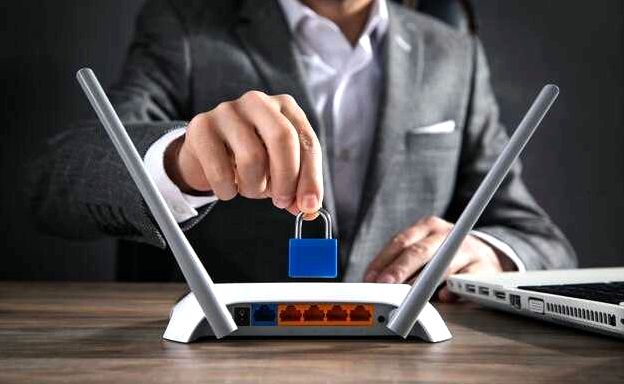
Технічні параметри, що визначають якість роботи
Сучасний безпровідний стандарт – це Wi-Fi 6 (802.11ax). Він забезпечує стабільність у перевантажених ефірах, де працюють десятки пристроїв сусідів. Якщо бюджет обмежений, мінімум – двохдіапазонний AC1200 (Wi-Fi 5), який дозволяє одночасно працювати в діапазонах 2.4 ГГц та 5 ГГц.
Кількість і тип антен безпосередньо впливають на якість покриття. Зовнішні антени зазвичай ефективніші за вбудовані. Для квартири зі складним плануванням знадобиться пристрій з принаймні трьома антенами, що підтримують технологію MIMO для одночасного обміну даними з кількома пристроями.
| Характеристика | Рекомендація | Примітка |
|---|---|---|
| Стандарт Wi-Fi | Wi-Fi 6 (AX) | Найвища стабільність і швидкість |
| Діапазони роботи | Двохдіапазонний (2.4 ГГц + 5 ГГц) | Уникає перешкод у багатоквартирних будинках |
| Порти | 1 x WAN (Gigabit) + 4 x LAN (Gigabit) | Обов’язково для підключення проводових пристроїв |
| Шифрування | WPA3 | Найсучасніший захист безпровідної мережі |
Продуктивність проводного підключення визначається портами. Моделі з портами Fast Ethernet (до 100 Мбіт/с) застаріли. Шукайте маршрутизатор з Gigabit Ethernet портами (до 1 Гбіт/с) як для WAN-з’єднання з модемом, так і для LAN-підключення комп’ютера, телевізора або ігрової консолі.
Безпеку мережі забезпечує метод шифрування. Мінімально допустимим сьогодні є WPA2. Найкращий вибір – пристрої з підтримкою WPA3, який ускладнює злам пароля сторонніми особами. Цей параметр обов’язково перевіряйте в описі товару.
- USB-порт: Корисна опція для підключення принтера або зовнішнього диска, щоб зробити його доступним для всіх у мережі.
- Простота налаштування: Більшість сучасних моделей мають зрозумілий веб-інтерфейс або мобільний додаток для керування. Це дозволяє швидко змінити пароль, налаштувати гостеву мережу або пріоритезувати трафік.
- Якість сигналу: Не орієнтуйтесь лише на кількість антен. Потужність передавача (вимірюється у dBM) та чутливість приймача мають більше значення для стабільного зв’язку у віддалених кімнатах.
Перед покупкою визначте, чи буде пристрій використовуватися як окремий маршрутизатор або в парі з існуючим модемом. Це вплине на необхідність наявності спеціального порту для підключення до кабелю провайдера. Для великих приміщень розгляньте варіант з mesh-системою, де кілька пристроїв об’єднуються в єдину мережу з безперервним покриттям.
Огляд основних серій та моделей мережевого обладнання TP-Link
Для невеликої квартири з півтора десятком пристроїв Archer A7 стане найзрозумішим рішенням. Цей пристрій підтримує сучасний безпровідний стандарт AC1750, що забезпечує стабільне з’єднання на хвилях 2.4 ГГц та 5 ГГц, а п’ять гігабітних портів дають змогу під’єднати телевізор, ігрову консоль чи NAS без втрати швидкості.
Модель оснащена трьома зовнішніми антенами, що посилюють сигнал у найвіддаленіших кутках житла, а функція одного імені мережі (OneMesh) дозволяє з часом легко розширити покриття, додавши сумісний супутник. Захист здійснюється за допомогою протоколу шифрування WPA3, що робить ваше підключення значно безпечнішим.
Ключові серії для різних потреб
Асортимент TP-Link умовно поділяється на кілька великих сімейств, кожне з яких орієнтоване на певні сценарії використання.
- Серія Archer (маршрутизатори): Це основа домашньої мережі. Моделі починаються від бюджетних (Archer A5) з двома антенами та стандартом Wi-Fi 5 та сягають потужних геймерських та мультимедійних систем (Archer AXE300), які підтримують Wi-Fi 6E з трьохдіапазонним радіомодулем. Вони ідеальні для створення швидкої безпровідної та дротової інфраструктури.
- Серія Deco (Mesh-системи): Якщо потрібно покрити якісним сигналом велику квартиру, офіс чи будинок на два поверхи, Mesh-системи Deco – найкращий вибір. Набір з двох або трьох модулів створює єдину мережу без “мертвих” зон. Модель Deco X20, наприклад, підтримує стандарт Wi-Fi 6 і забезпечує сумарну швидкість до 1800 Мбіт/с, автоматично направляючи пристрої до найкращого сигналу.
- Серія TL-SG (комутатори): Коли кількох портів на маршрутизаторі не вистачає, на допомогу приходять дротові комутатори. Від простого 5-портового гігабітного TL-SG1005 до керованих моделей з підтримкою Po+ (TL-SG1218P) – вони дозволяють організувати стабільну локальну мережу для передачі великих обсягів даних між комп’ютерами та серверами.
- Серія V (модеми та шлюзи): Ці пристрої (наприклад, Archer VR2100) поєднують у собі функції інтернет-модема для підключення по DSL та звичайного маршрутизатора. Вони потрібні, якщо ваш провайдер надає інтернет через телефонну лінію, і ви хочете уникнути використання двох окремих девайсів.
Для зручного порівняння деяких популярних моделей:
| Модель | Призначення | Стандарт Wi-Fi | Кількість портів | Особливості |
|---|---|---|---|---|
| Archer A6 | Домашній маршрутизатор | AC1200 | 4 LAN + 1 WAN | Ідеальне співвідношення ціни та якості |
| Archer AX72 | Потужний домашній/офісний | AX5400 (Wi-Fi 6) | 4 LAN + 1 WAN | Висока швидкість для потокового відео та ігор |
| Deco M5 (3-pack) | Mesh-система | AC1300 | 2 на кожному модулі | Безшовний роумінг, вбудований захист HomeCare |
| TL-SG108 | Комутатор | Дротовий | 8 гігабітних | Простий у використанні, не потребує налаштувань |
Обираючи обладнання, орієнтуйтесь на площу приміщення та кількість пристроїв, які будуть одночасно під’єднані до мережі. Для стандартної квартири вистачить Archer середнього ценового діапазону, а для покриття двох рівнів краще одразу дивитись на систему Deco. Дротові комутатори вирішують проблему нестачі портів для стаціонарної техніки, забезпечуючи максимальну швидкість та стабільність.
Покрокова інструкція з налаштування маршрутизатора TP-Link
Підключіть антени до пристрою, якщо вони знімні. Вставте кабель від вашого інтернет-провайдера у порт із підписом “WAN” або “Інтернет” на задній панелі маршрутизатора. Живлення підключайте в останню чергу.
Для первинної конфігурації знадобиться комп’ютер або ноутбук. З’єднайте його з одним із портів “LAN” на маршрутизаторі за допомогою дротового кабелю, що йде в комплекті. Це забезпечить стабільний зв’язок.
Процес налаштування через веб-інтерфейс
Відкрийте будь-який браузер і в адресному рядку введіть адресу для доступу до панелі керування. Зазвичай це 192.168.1.1 або 192.168.0.1. Точні дані знаходяться на наклейці внизу пристрою. У вікні авторизації введіть логін і пароль за замовчуванням (наприклад, admin/admin).
- Налаштування з’єднання з Інтернетом. У розділі “Мережа” або “WAN” оберіть тип з’єднання, який використовує ваш провайдер (PPPoE, Dynamic IP, Static IP). Ці параметри зазначені у вашому договорі. Якщо тип “Динамічна IP”, налаштування відбудуться автоматично.
- Створення безпровідної мережі. Перейдіть у меню “Бездротовий режим” або “Wi-Fi“. Задайте унікальну назву вашої мережі (SSID). Оберіть стандарт безпеки, найкращим варіантом є WPA2-Personal. Встановіть складний пароль для підключення.
- Оптимізація сигналу. У додаткових налаштуваннях бездротового режиму встановіть кращий канал і ширину каналу. Для 2.4 ГГц ширину 20/40 МГц, для 5 ГГц – 80 МГц. Це підвищить стабільність і швидкість.
- Зміна пароля адміністратора. Обов’язково змініть пароль для доступу до веб-інтерфейсу в розділі “Системні інструменти” для захисту від несанкціонованого втручання.
Після збереження всіх параметрів пристрій перезавантажиться. Тепер ви можете від’єднати дротове з’єднання і підключитися до вашої нової мережі через Wi-Fi, використовуючи заданий пароль.
| Стандарт Wi-Fi 2.4 ГГц | 802.11n | Краща дальність, підходить для старих пристроїв |
| Стандарт Wi-Fi 5 ГГц | 802.11ac | Вища швидкість, менше перешкод, ідеально для потокового відео |
| Тип безпеки | WPA2-Personal | Найсучасніше шифрування для домашньої мережі |
Безпека бездротової мережі: як захистити своє підключення
Змініть пароль за замовчуванням на вашому маршрутизаторі негайно після його встановлення. Виробники використовують стандартні комбінації логіна та пароля, які легко знайти в інтернеті, що робить вашу мережу вразливою з перших хвилин.
Переконайтеся, що на пристрої активовано найсучасніший метод шифрування – WPA3. Якщо ваш маршрутизатор його не підтримує, оберіть WPA2 (AES). Застарілий стандарт WEP не захищає від сучасних атак.
Практичні кроки для посилення захисту
Першочергове завдання – оновити прошивку модема. Нові версії програмного забезпечення закривають знайдені вразливості та покращують стабільність роботи. Перевіряти наявність оновлень варто кожні кілька місяців.
Приховайте назву вашої безпровідної мережі (SSID). Це не зробить її невидимою для професійних інструментів, але ускладнить пошук для випадкових користувачів та сусідів. Підключати свої пристрої ви зможете, ввівши назву вручну.
Налаштуйте гостьовий доступ, якщо у вас часто бувають відвідувачі. Ця функція створює ізольовану мережу зі своїм паролем, не надаючи гостям доступу до основних пристроїв, таких як принтер або домашній носій даних.
- Вимкніть адміністративний доступ до маршрутизатора через бездротове з’єднання. Налаштування мають змінюватися лише через дротове підключення.
- Відключіть функції WPS (Wi-Fi Protected Setup) та UPnP (Universal Plug and Play), які часто містять критичні недоліки безпеки.
- Активуйте мережевий екран (firewall) на маршрутизаторі. Він блокує несанкціоновані спроби зв’язатися з вашими пристроями ззовні.
Переконайтеся, що сигнал вашої мережі не поширюється далеко за межі квартири. Зменшення потужності передавача у налаштуваннях маршрутизатора не лише ускладнить його виявлення здалеку, але й може позитивно вплинути на стабільність зв’язку всередині приміщення.
| Стандарт безпеки | Рівень захисту | Рекомендація |
| WPA3 | Високий | Використовуйте, якщо обладнання підтримує. |
| WPA2 (AES) | Середній | Найпоширеніший надійний варіант. |
| WPA/WPA2 (TKIP) | Застарілий | Слід уникнути через відомі недоліки. |
| WEP | Небезпечний | Вразливий, не використовуйте. |
Регулярно перевіряйте, які пристрої під’єднані до вашої мережі. Більшість сучасних маршрутизаторів мають відповідний розділ в адміністративній панелі. Якщо ви знайдете невідоме підключення, змініть пароль і перезавантажте обладнання.
Для найвищої швидкості та безпеки критично важливих завдань, як онлайн-банкінг, обмінюйтеся даними через дротове з’єднання. Кабельний порт забезпечує прямий канал, позбавлений перешкод та ризиків перехоплення, властивих безпровідному сигналу.
Забезпечення стабільного сигналу по всій території
Для найкращого результату поєднуйте апаратні рішення та програмні налаштування. Заміна стандартного маршрутизатора на модель із зовнішніми антенами, що підтримує сучасний стандарт Wi-Fi 6, дає миттєве покращення. Наприклад, антена з коефіцієнтом підсилення 5 dBi збільшує дальність передачі сигналу, особливо у вертикальній площині.
Програмне оновлення прошивки модема та маршрутизатора закриває проблеми безпеки та часто додає нові функції для керування мережею. Переконайтеся, що в налаштуваннях активовано шифрування WPA3 – це захищає трафік і не створює істотного навантаження на обладнання, на відміну від застарілих методів.
Підсумок та остаточні поради
Мережа стає стабільною лише за комплексного підходу. Почніть з аналізу: перевірте швидкість підключення дротовим з’єднанням між комп’ютером і модемом, щоб виключити проблеми провайдера. Якщо показники в нормі, причина слабкого безпровідного сигналу у вашому обладнанні або його конфігурації.
Ось порівняння основних технологій для розширення покриття:
| Рішення | Принцип дії | Коли вибирати |
| Wi-Fi ретранслятор (Repeater) | Приймає існуючий сигнал та повторює його | Для швидкого покриття невеликих «мертвих» зон |
| Mesh-система | Створює єдину мережу з кількох супутніх модулів | Для якісного покриття великих квартир або багатоповерхових будинків |
| Потужний маршрутизатор | Заміна базового пристрою на потужніший | Якщо старого обладнання недостатньо для поточних потреб |
Для максимальної швидкості критично важливий стандарт, який підтримує ваш пристрій та маршрутизатор. Стандарт 802.11ac (Wi-Fi 5) забезпечує хорошу пропускну здатність, тоді як Wi-Fi 6 (802.11ax) значно ефективніше працює в перевантажених ефірі умовах. Не забувайте про фізичні перешкоди: залізобетонні стіни поглинають сигнал значно сильніше, ніж цегляні або гіпсокартонні.
Остаточна конфігурація: центральний маршрутизатор з двома-трьома зовнішніми антенами розташовується в центрі приміщення. До нього дротовим підключенням приєднується основний модем. Для віддалених кімнат використовується супутник Mesh-системи, що гарантує єдину мережу без ручних переключень. Регулярно моніторьте завантаження каналів в інтерфейсі маршрутизатора та вручну вибирайте найменш завантажений – це зменшить перешкоди від сусідських точок доступу.
Відео:
ТОП—6. ?Лучшие Wi-Fi роутеры TP-Link. ?Рейтинг 2025?. Какой лучше выбрать для дома по цене-качеству?
ТОП—6. ?Лучшие Wi-Fi роутеры TP-Link. ?Рейтинг 2025?. Какой лучше выбрать для дома по цене-качеству? 6 minutes, 4 seconds
Питання-відповідь:
Як обрати TP-Link роутер, щоб вистачило на всю квартиру?
Головне — звертайте увагу на площу вашого житла. Для однокімнатної квартири часто вистачить будь-якої моделі з лінійки Archer, наприклад, A6. Якщо ж кімнат багато або є перешкоди у вигляді товстих стін, дивіться на моделі з позначкою «Mesh» або на роутери з зовнішніми антенами — вони краще «пробивають» перешкоди. Також важлива підтримка стандарту Wi-Fi 6, якщо у вас багато сучасних пристроїв.

Чому роутер TP-Link ріже швидкість інтернету по Wi-Fi?
Це найпоширеніша причина звернень. Швидкість через Wi-Fi завжди буде нижчою, ніж по кабелю — це нормально. Але якщо втрати дуже великі, спробуйте змінити канал Wi-Fi в налаштуваннях роутера, оскільки сусіди можуть створювати перешкоди. Також переконайтеся, що ваш пристрій (телефон, ноутбук) підтримує ту ж швидкість, що і роутер. Іноді просте переміщення роутера на відкритий простір дає значне покращення.
Як зайти в налаштування роутера, якщо я забув пароль?
Не панікуйте, це виправлюється. Вам знадобиться розімкнути або шпильку, щоб натиснути кнопку Reset на задній панелі роутера. Тримайте її натиснутою близько 10 секунд, поки індикатори не поморгають. Після цього роутер повернеться до заводських налаштувань. Входити в його панель управління ви зможете за стандартною адресою (192.168.0.1 або tplinkwifi.net) із логіном та паролем «admin». Але пам’ятайте, що після цього вам доведеться налаштувати інтернет і Wi-Fi заново.

Що робити, якщо інтернет через Wi-Fi часто обривається?
По-перше, спробуйте перезавантажити роутер — вимкніть його з розетки на хвилину. Далі варто оновити прошивку — на сайті TP-Link завжди є новіші версії, які виправляють помилки. Якщо не допомогло, подивіться, чи не перегрівається пристрій. І, звичайно, причиною можуть бути проблеми на лінії вашого провайдера, тому є сенс зателефонувати в техпідтримку.
Чи можна посилити сигнал Wi-Fi від мого TP-Link?
Так, є кілька способів. Найпростіший — змінити розташування роутера, поставивши його якомога вище і ближче до центру квартири. Другий варіант — зайти в налаштування і вручну виставити максимальну потужність передавача (якщо така функція є у вашій моделі). Якщо ж цих методів недостатньо, для великих квартир або будинків кращим рішенням буде купити Wi-Fi Mesh-систему, яка створює єдину мережу без «мертвих» зон.